Manual de utilizare — ITPalert
0. Introducere — Cum funcționează ITPalert
ITPalert este o platformă dedicată stațiilor ITP, service-urilor auto, brokerilor RCA și altor firme din domeniul auto, care permite gestionarea inspecțiilor tehnice periodice, programărilor, notificărilor clienților și a altor documente conexe (RCA, TLV, Rovinieta, Service).
Aplicația web
Platforma se folosește în principal de pe calculator, prin intermediul unui browser web (recomandat: Google Chrome). Prin aplicația web se realizează toate operațiunile de gestiune:
- introducerea și gestionarea inspecțiilor ITP
- administrarea programărilor
- gestionarea angajaților și a agendei de clienți
- configurarea notificărilor și personalizarea mesajelor
- vizualizarea rapoartelor și statisticilor
Aplicația mobilă OwnPhone
Pentru abonamentul OwnPhone există în plus o aplicație mobilă exclusiv pentru Android, care automatizează trimiterea SMS-urilor către clienți de pe numărul SIM-ului din telefonul Android pe care este instalată aplicația.
Important! Aplicația mobilă este dedicată exclusiv trimiterii automate a SMS-urilor și nu permite introducerea sau gestionarea datelor inspecțiilor. Toate datele se introduc exclusiv prin aplicația web.
Tipuri de abonamente și numărul de pe care se trimit SMS-urile
Numărul de pe care destinatarii primesc SMS-ul diferă în funcție de abonamentul ales:
- Basic — SMS-urile sunt trimise de pe un număr scurt de tipul 18xx; include 20 de credite SMS gratuite pentru testare
- OwnPhone — SMS-urile sunt trimise de pe numărul SIM-ului din telefonul Android pe care este instalată aplicația mobilă; include notificări nelimitate în perioada de probă
De reținut! Indiferent de abonamentul ales, perioada de probă este de 30 de zile gratuit. După expirarea perioadei de probă, pentru continuarea serviciului va trebui să ne contactați în vederea emiterii unei facturi proforma. Activarea abonamentului se face exclusiv după confirmarea plății.
⚠️ Important — Gestionarea numelor clienților
Platforma ITPalert identifică clienții după nume. Este esențial să respectați următoarele reguli la introducerea datelor:
- Introduceți întotdeauna numele și prenumele complet (ex: Ionescu Ioan, nu doar Ionescu)
- Dacă există doi clienți cu același nume, diferențiați-i adăugând un număr la finalul numelui (ex: Ionescu Ioan 2, Ionescu Ioan 3)
De ce este important? Dacă doi clienți sunt introduși cu același nume, sistemul îi va trata ca pe un singur client și va asocia toate vehiculele acestora unui singur profil. În plus, de fiecare dată când se introduce un număr de telefon nou pentru acel nume, sistemul va actualiza numărul de telefon al profilului unic, rezultând că toate vehiculele asociate vor avea salvat doar ultimul număr de telefon introdus. Acest lucru poate duce la trimiterea notificărilor către persoana greșită.
1. Înregistrare utilizator nou
Pentru a accesa platforma ITPalert, utilizatorii noi trebuie să parcurgă procesul de înregistrare descris mai jos.
Pasul 1 — Accesarea formularului de înregistrare
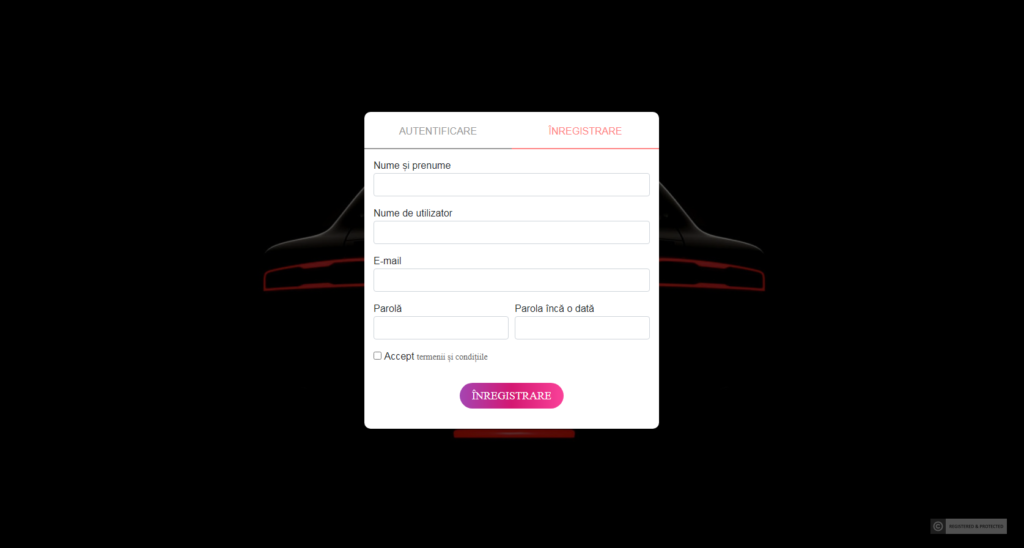
Accesați link-ul de înregistrare: https://app.itpalert.eu/register. Pe ecran va apărea o fereastră cu două tab-uri: Autentificare și Înregistrare. Tab-ul Înregistrare va fi activ implicit.
Pasul 2 — Completarea datelor de înregistrare
Completați câmpurile din formular:
- Nume și prenume — numele complet al utilizatorului
- Nume de utilizator — un identificator unic ales de dvs.
- E-mail — adresa de e-mail validă, la care veți primi confirmarea contului
- Parolă — minim 6 caractere; se recomandă o parolă puternică, care să conțină litere mari și mici, cifre și simboluri
- Parolă încă o dată — reintroduceți parola pentru confirmare
Citiți termenii și condițiile platformei, apoi bifați căsuța „Accept termenii și condițiile" dacă sunteți de acord. Apăsați butonul ÎNREGISTRARE.
Pasul 3 — Confirmarea adresei de e-mail
După apăsarea butonului de înregistrare, sistemul va afișa un mesaj de confirmare pe ecran.
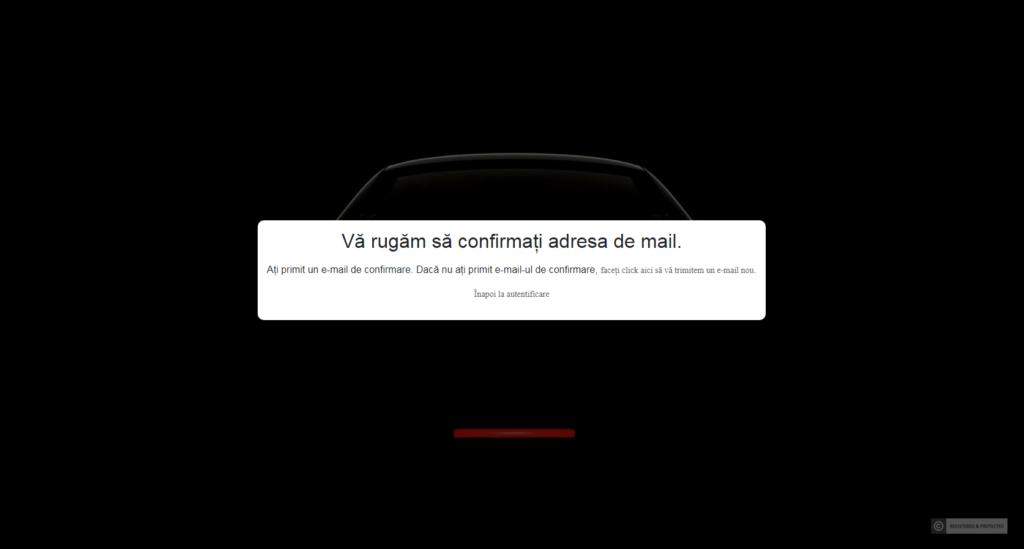
Dacă nu ați primit e-mailul de confirmare, puteți solicita trimiterea unuia nou folosind link-ul „faceți click aici" afișat pe același ecran.
Pasul 4 — Verificarea e-mailului
Deschideți căsuța de e-mail folosită la înregistrare. Veți găsi un mesaj de la ITPalert cu instrucțiuni de verificare a contului.
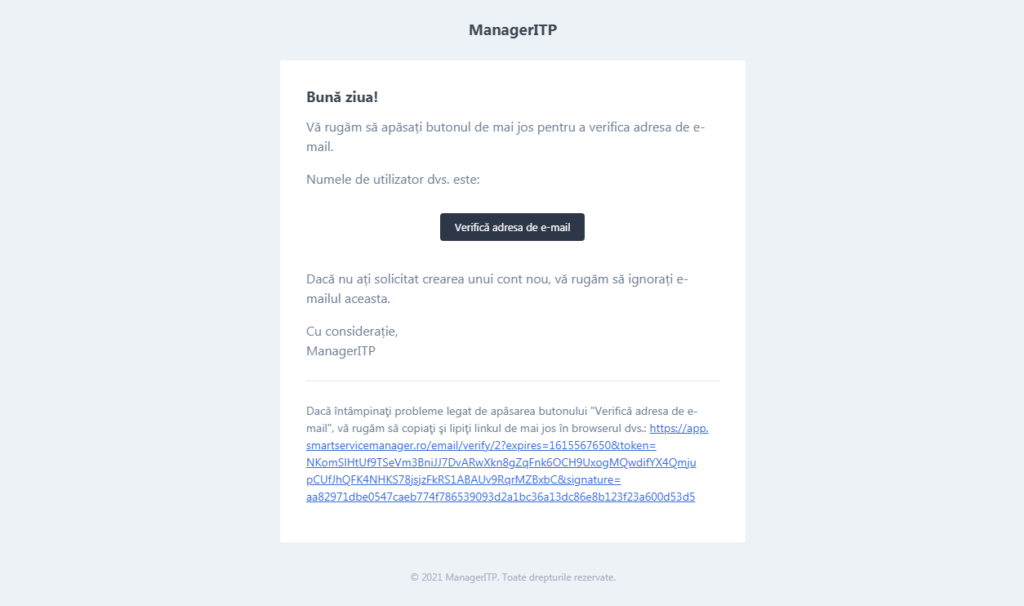
Apăsați butonul „Verifică adresa de e-mail" din corpul mesajului. După verificare, contul dvs. va fi creat și activat, iar sistemul vă va permite autentificarea.
Notă: Dacă butonul nu funcționează, copiați și lipiți link-ul complet din e-mail direct în bara de adrese a browserului.
⚠️ Atenție — Securitatea datelor
Datele de autentificare (nume de utilizator și parolă) sunt strict confidențiale. Nu permiteți accesul la sistem persoanelor pe care nu le autorizați în mod explicit. În cazul în care suspectați că datele dvs. au fost compromise, schimbați imediat parola.
2. Autentificare utilizator deja înregistrat
Pentru utilizatorii care dețin deja un cont pe platforma ITPalert, accesul în sistem se face prin procesul de autentificare descris mai jos.
Pasul 1 — Accesarea formularului de autentificare
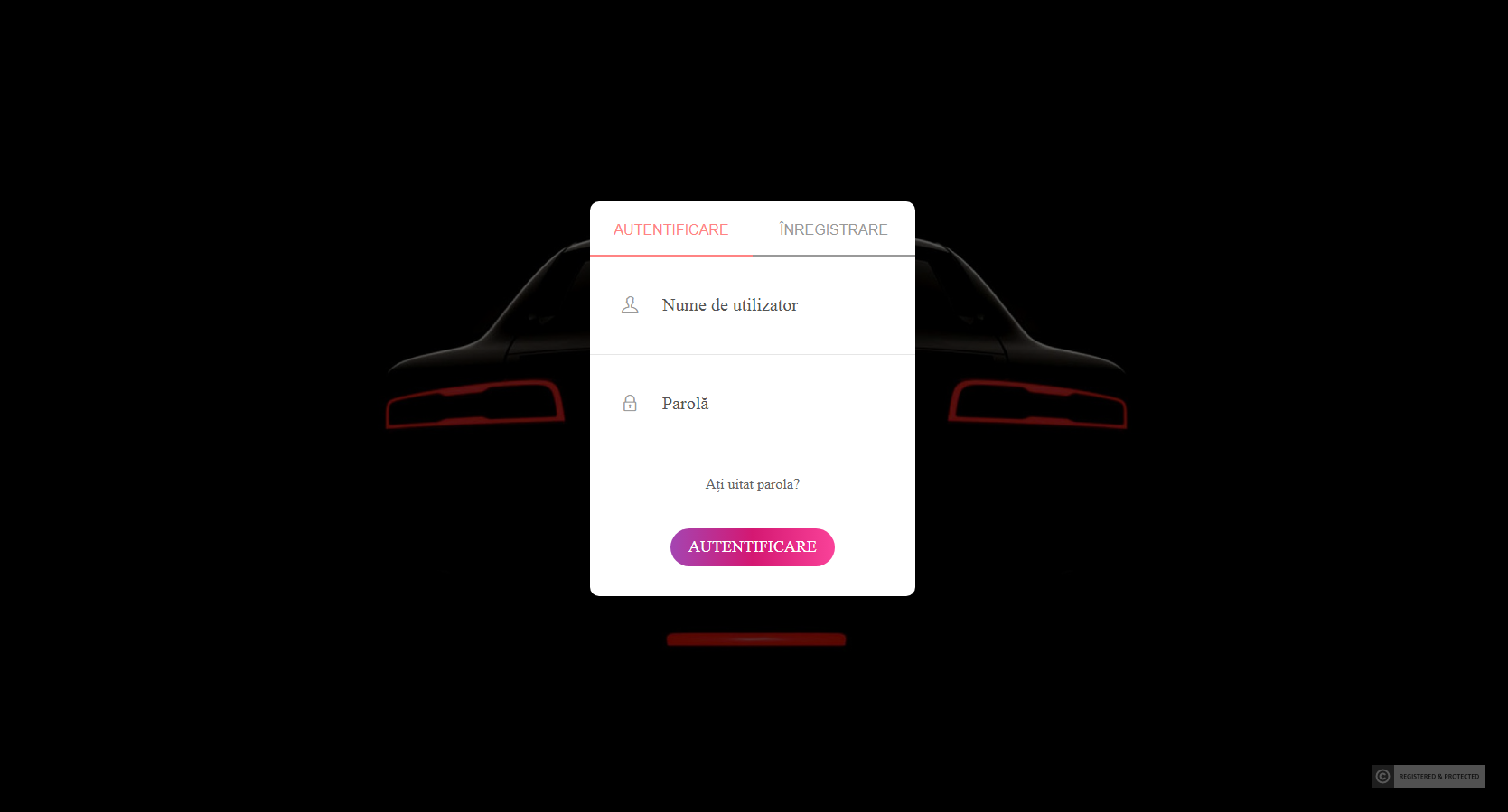
Accesați link-ul de conectare: https://app.itpalert.eu/login. Pe ecran va apărea fereastra de autentificare cu tab-ul Autentificare activ implicit.
Pasul 2 — Introducerea datelor și logarea în sistem
Completați câmpurile:
- Nume de utilizator — numele de utilizator ales la înregistrare
- Parolă — parola setată la înregistrare sau la ultima resetare
Apăsați butonul AUTENTIFICARE. Dacă datele sunt corecte, veți fi logat în sistem.
Important! Sistemul permite înlocuirea numelui de utilizator cu adresa de e-mail folosită la înregistrare.
Pasul 3 — Resetarea parolei (opțional)
Dacă ați uitat parola, apăsați link-ul „Ați uitat parola?" din fereastra de autentificare. Veți fi redirecționat către pagina de resetare a parolei.
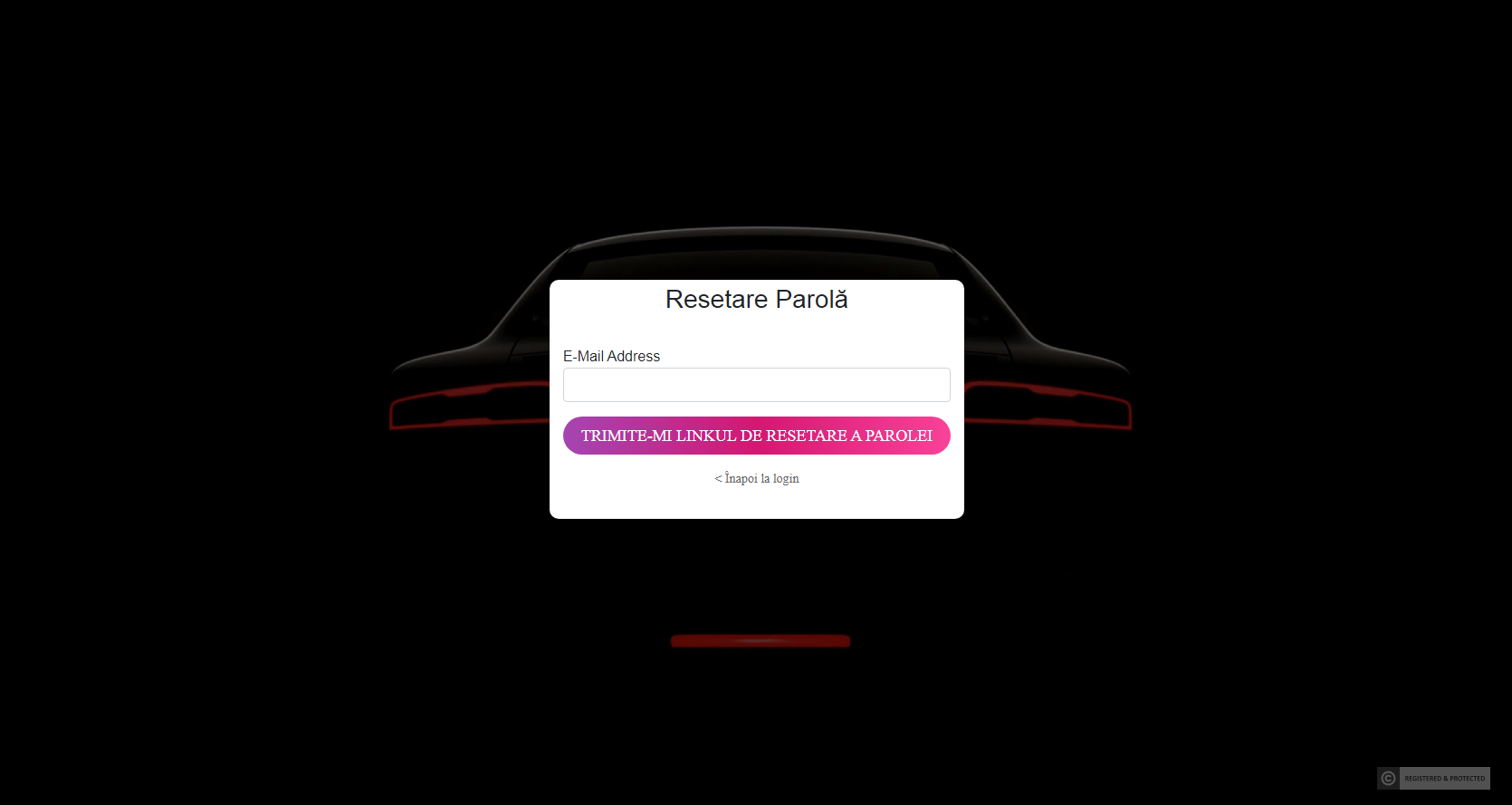
Introduceți adresa de e-mail folosită la înregistrare și apăsați butonul TRIMITE-MI LINKUL DE RESETARE A PAROLEI. Veți primi pe e-mail un link de resetare.
Pasul 4 — Setarea noii parole
Accesați link-ul primit prin e-mail. Veți fi redirecționat către pagina de setare a noii parole.
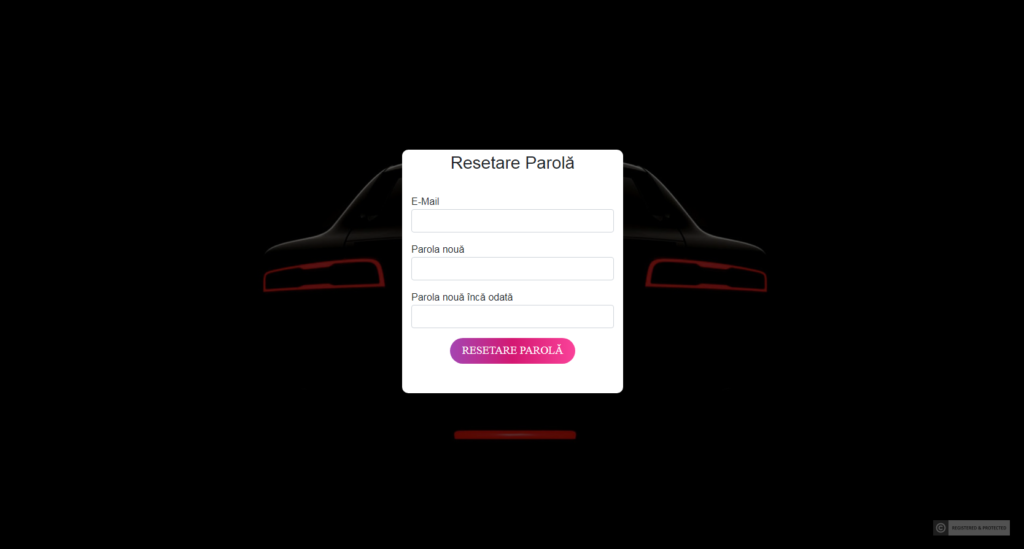
Completați câmpurile:
- E-Mail — adresa de e-mail folosită la înregistrare
- Parola nouă — noua parolă dorită
- Parola nouă încă o dată — confirmați noua parolă
Apăsați butonul RESETARE PAROLĂ. Parola a fost schimbată cu succes. Parola veche nu mai poate fi folosită pentru autentificare.
3. Configurare profil — Prima logare
La prima logare în platforma ITPalert, sistemul vă va ghida printr-un proces de configurare în 4 pași:
- Date de facturare
- Persoana de contact
- Preferințe
- Abonament
Pasul 1 — Date de facturare
Primul pas constă în completarea datelor firmei.
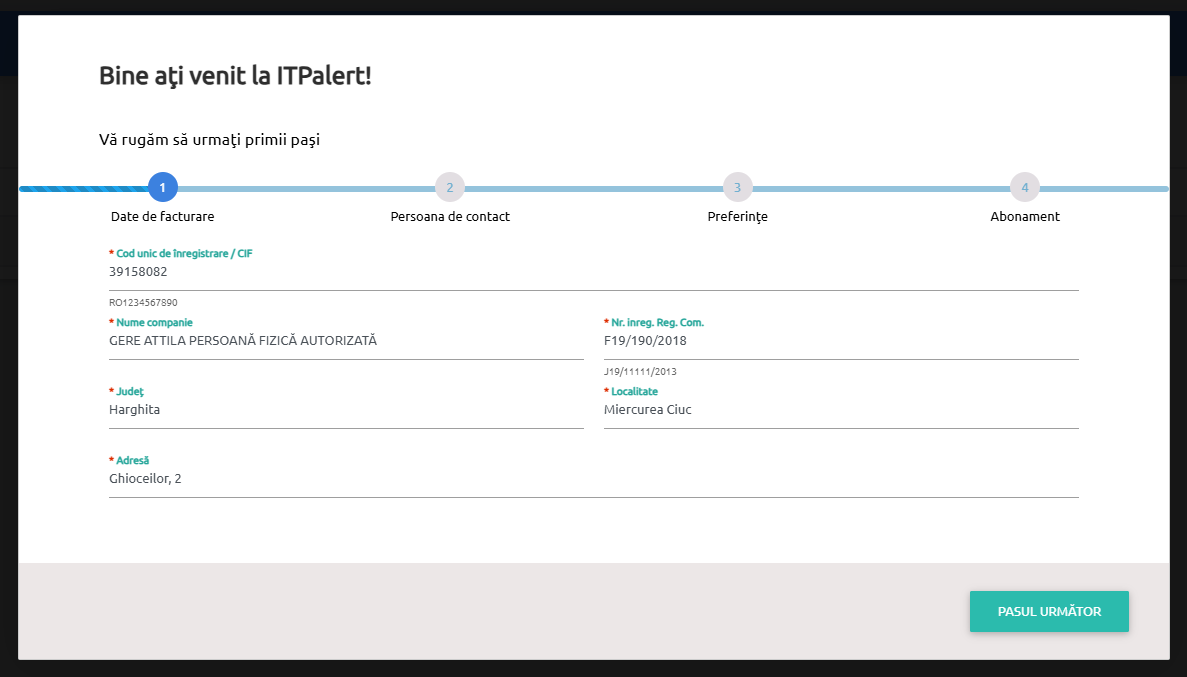
Completați câmpurile obligatorii (marcate cu *):
- Cod unic de înregistrare / CIF — ex: RO1234567890
- Nume companie
- Nr. înreg. Reg. Com. — ex: J19/11111/2013
- Județ
- Localitate
- Adresă
După completare, apăsați butonul PASUL URMĂTOR.
Pasul 2 — Persoana de contact
Al doilea pas constă în completarea datelor persoanei de contact. Aceste date sunt folosite în template-urile de mesaje SMS, unde sunt inserate automat în locul variabilei [contactInformation] din textul notificărilor trimise destinatarilor.
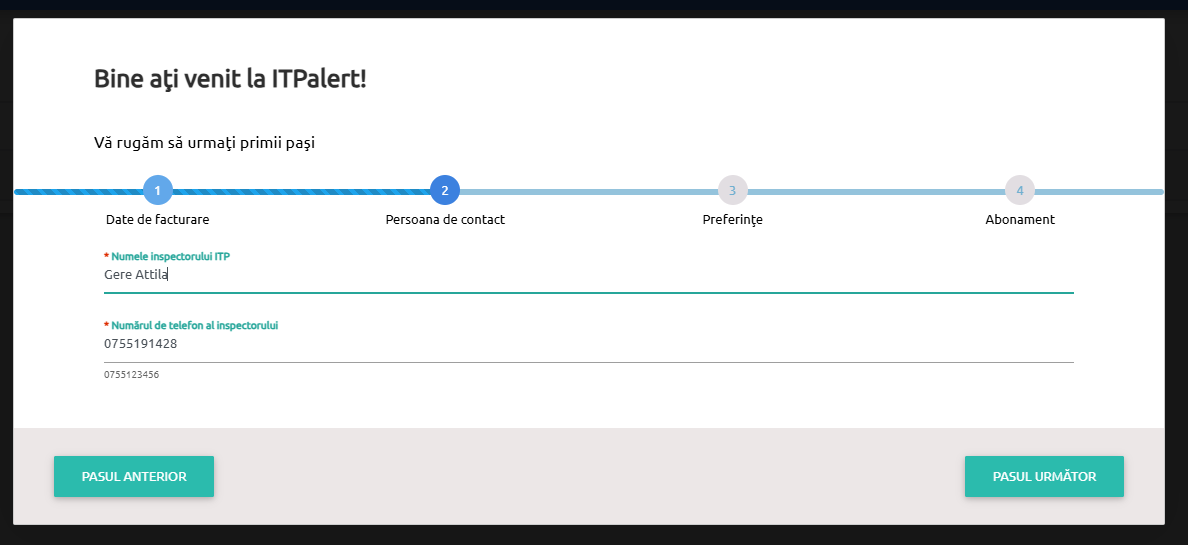
Completați câmpurile obligatorii (marcate cu *):
- Numele inspectorului ITP
- Numărul de telefon al inspectorului — ex: 0755123456
Puteți reveni la pasul anterior cu butonul PASUL ANTERIOR sau continuați cu PASUL URMĂTOR.
Pasul 3 — Preferințe
Al treilea pas permite configurarea modului de funcționare al platformei și a notificărilor trimise clienților.
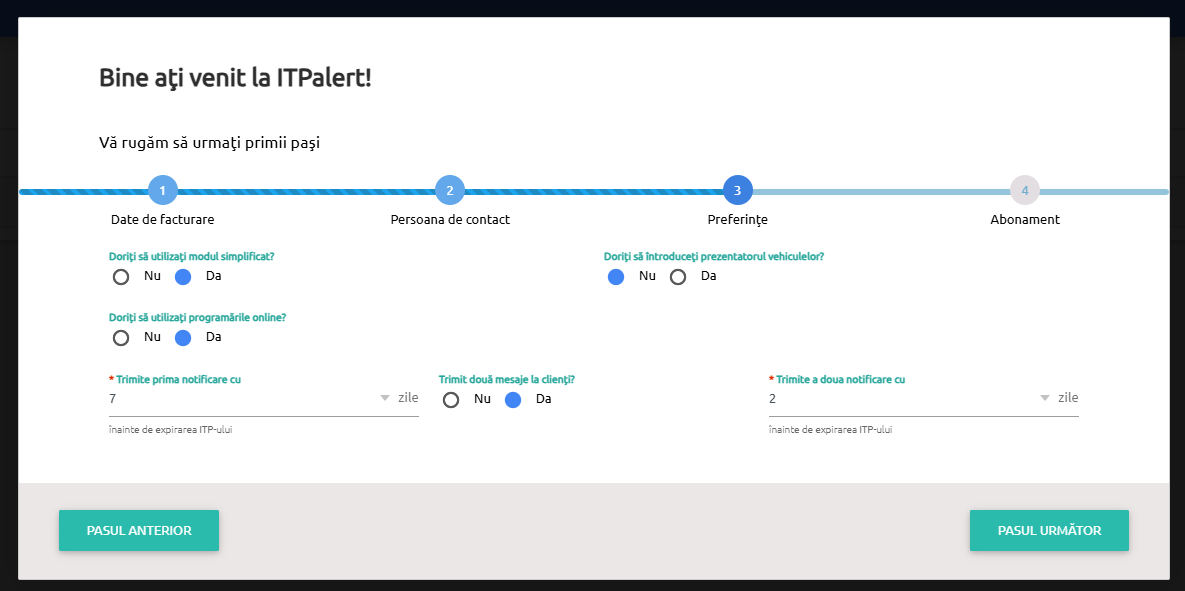
Configurați opțiunile disponibile:
- Doriți să utilizați modul simplificat? — Da / Nu
- Doriți să utilizați programările online? — Da / Nu
- Doriți să introduceți prezentatorul vehiculelor? — Da / Nu
- Trimit două mesaje la clienți? — Da / Nu
- Trimite prima notificare cu — număr de zile înainte de expirarea ITP-ului (implicit: 7 zile)
- Trimite a doua notificare cu — număr de zile înainte de expirarea ITP-ului (implicit: 2 zile)
Puteți reveni cu PASUL ANTERIOR sau continuați cu PASUL URMĂTOR.
Pasul 4 — Abonament
Ultimul pas permite selectarea abonamentului pe care doriți să îl testați în perioada de probă.
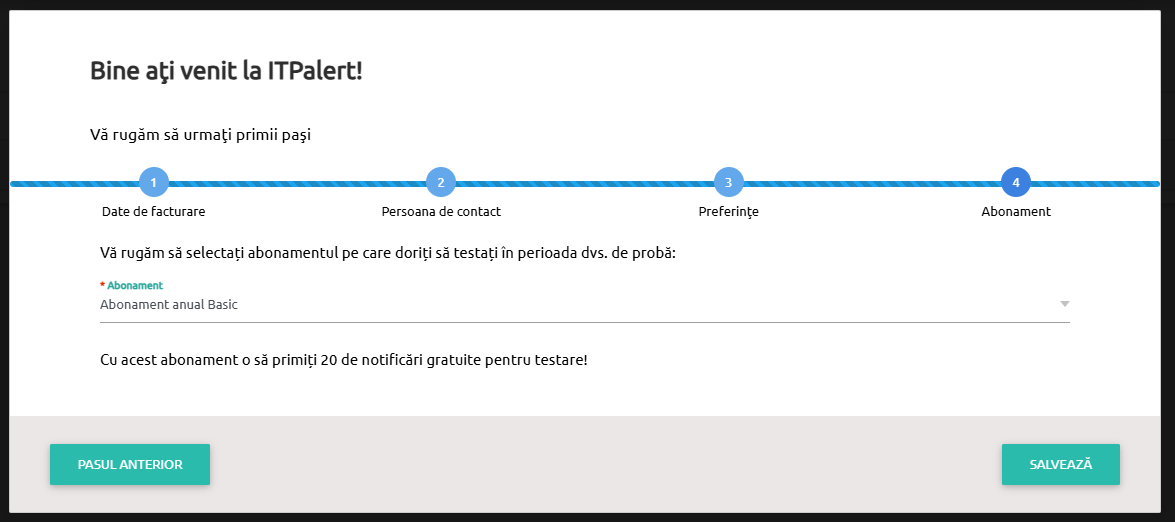
Din lista disponibilă, selectați abonamentul pe care doriți să îl testați. Implicit nu este selectat niciun abonament. Indiferent de abonamentul ales, perioada de probă este de 30 de zile gratuit.
Notă: Abonamentul Basic include 20 de credite SMS gratuite pentru testare.
După expirarea perioadei de probă, pentru continuarea serviciului va trebui să luați legătura cu noi în vederea emiterii unei facturi proforma. Activarea abonamentului se va face exclusiv după confirmarea plății.
Apăsați butonul SALVEAZĂ pentru a finaliza configurarea profilului.
De reținut! Modificările ulterioare ale profilului se pot face oricând prin accesarea meniului din dreapta sus, opțiunea Profil.
3.1 — Setări generale (Profil)
După finalizarea configurării inițiale, puteți accesa oricând setările generale ale contului din meniul Profil (dreapta sus) → Setări generale.

Opțiunile disponibile sunt:
- Doriți să utilizați programările online? — activarea sau dezactivarea programărilor online
- Selectați formatul de dată utilizat* — formatul în care data expirării va apărea în mesajele SMS trimise clienților:
- An-Luna-Ziua (ex: 2024-03-25)
- Ziua/Luna/An (ex: 25/03/2024)
După modificări apăsați SALVEAZĂ.
4. Modulul Angajați
Modulul Angajați permite adăugarea sau ștergerea de persoane în sau din echipa de lucru, precum și gestionarea concediilor și pauzelor (programate sau neprogramate).
De reținut! Persoana care s-a înregistrat prima dată în sistem din cadrul firmei/echipei respective (vezi secțiunea Înregistrare utilizator nou) este trecută automat în rândul angajaților. Ea este administratorul echipei pe ITPalert, fiind responsabilă de configurarea și gestionarea întregii activități din platformă. Această persoană stabilește echipa și orarul de lucru și poate fi la rândul ei cu statut și de angajat.
4.1 — Vizualizarea modulului Angajați
În fereastra modulului Angajați observăm că în tabelul Angajați există deja o persoană: Utilizator. Aceasta poate, cum am menționat anterior, să administreze echipa sau poate să fie unul dintre angajați. Modulul conține două secțiuni: Angajați și Concedii/pauze.
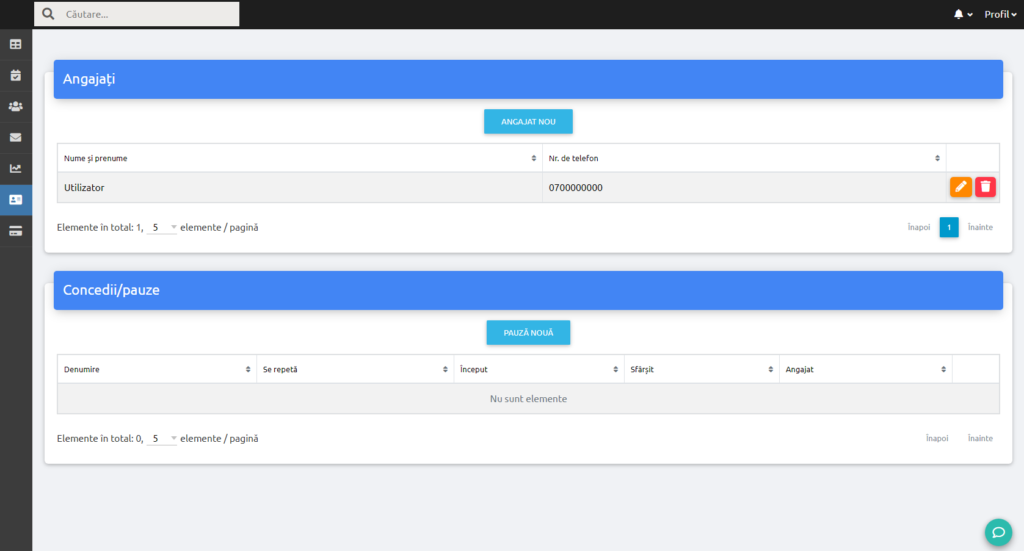
4.2 — Adăugarea unui angajat nou
Pentru a adăuga un angajat nou, administratorul echipei apasă butonul ANGAJAT NOU și introduce adresa de e-mail a persoanei respective, apoi apasă SALVEAZĂ pentru a trimite invitația.
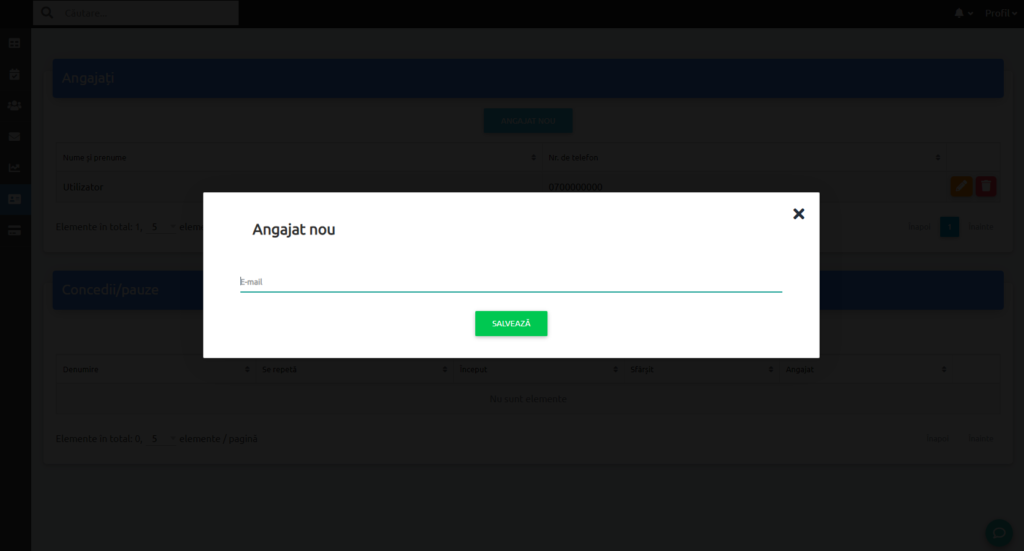
Noul angajat confirmă în e-mail-ul primit aderarea la echipă prin apăsarea butonului Alăturați-vă echipei. Dacă butonul nu funcționează, se copiază și se lipește link-ul complet din e-mail direct în browserul dvs.
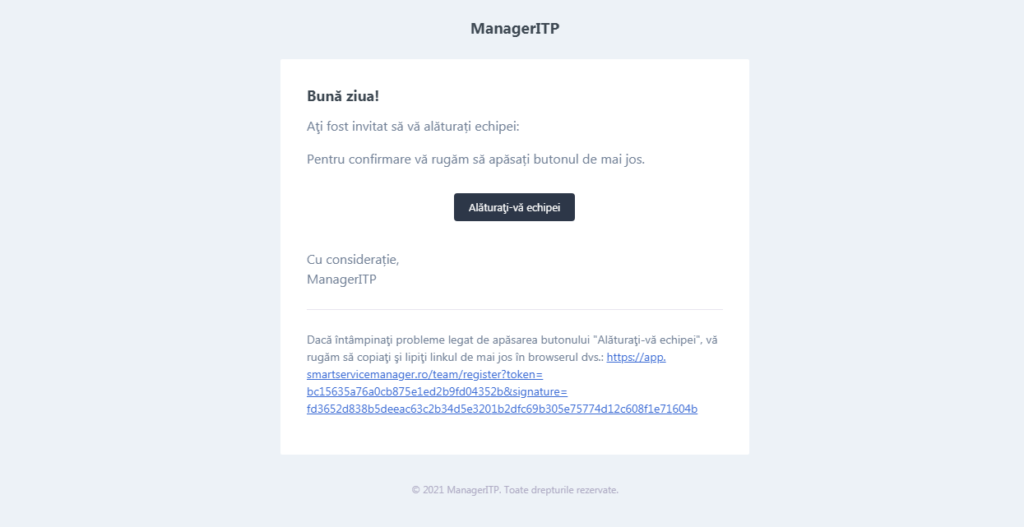
După confirmare, persoana invitată este redirecționată către formularul de înregistrare unde completează datele:
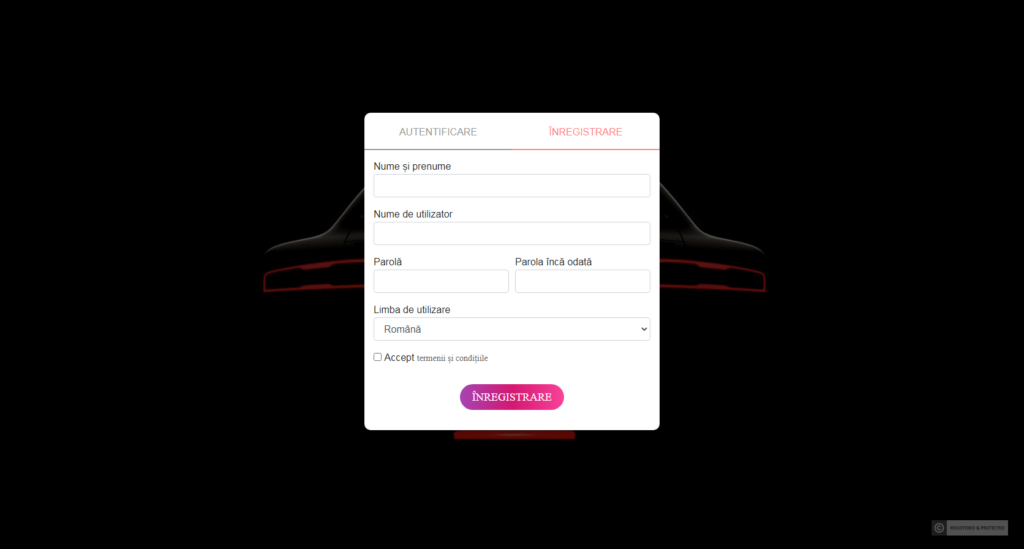
- Nume și prenume
- Nume de utilizator
- Parolă și Parolă încă o dată
- Limba de utilizare (implicit: Română)
Se bifează „Accept termenii și condițiile" și se apasă butonul ÎNREGISTRARE. După înregistrare, noua persoană va avea acces la sistemul ITPalert, iar în tabelul Angajați va apărea și ea.
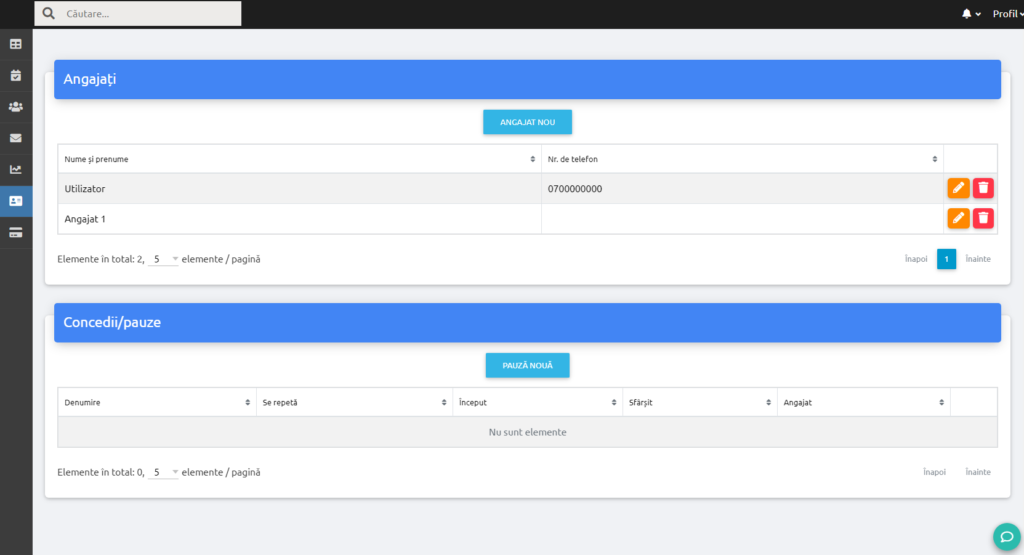
4.3 — Editarea și ștergerea unui angajat
Administratorul echipei poate modifica datele angajatului sau chiar să îl șteargă (cu transferarea datelor către un alt angajat) prin apăsarea butoanelor Editare (portocaliu) și Ștergere (roșu) din rândul corespunzător.
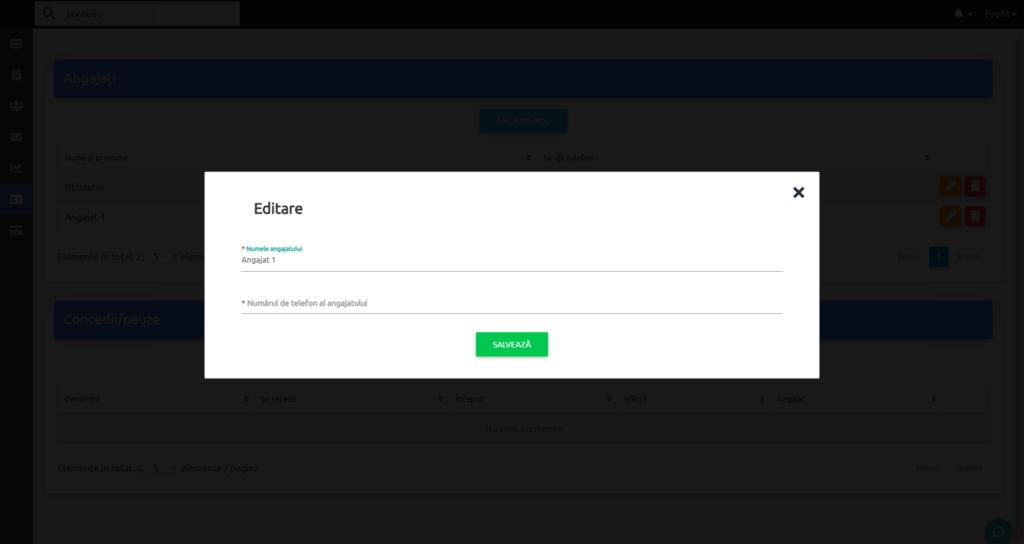
La editare se pot modifica numele angajatului și numărul de telefon. După efectuarea modificărilor se apasă SALVEAZĂ.
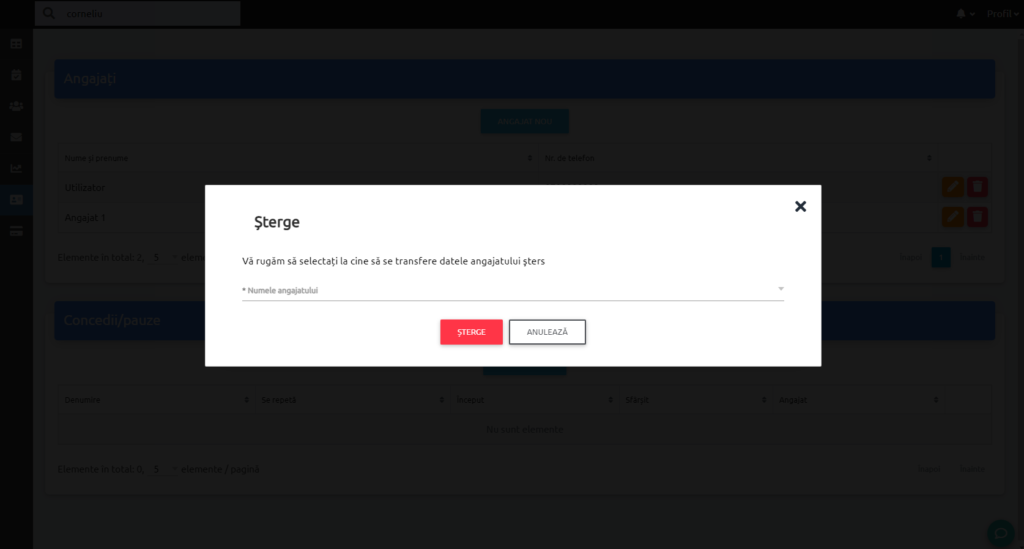
La ștergere, sistemul solicită selectarea unui alt angajat către care să fie transferate datele angajatului șters. Se selectează angajatul din listă și se apasă ȘTERGE, sau ANULEAZĂ pentru a renunța la operațiune.
4.4 — Gestionarea concediilor și pauzelor
Întreruperile din programul de lucru se introduc prin apăsarea butonului PAUZĂ NOUĂ din secțiunea Concedii/pauze.
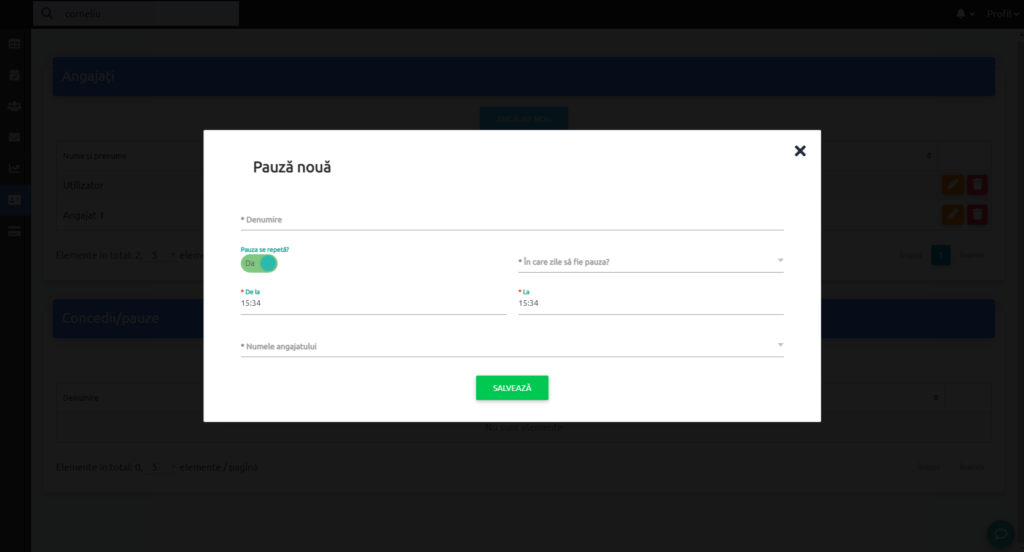
Câmpurile disponibile sunt:
- Denumire — numele pauzei (ex: Pauza de masă, Boală, Concediu)
- Pauza se repetă? — comutator Da/Nu
- În care zile să fie pauza? — vizibil doar când repetiția este activată (ex: Luni, Marți, Miercuri, Joi, Vineri)
- De la / La — intervalul orar pentru pauze repetitive, respectiv data și ora exactă pentru pauze nerepetitive
- Numele angajatului — angajatul căruia i se aplică pauza
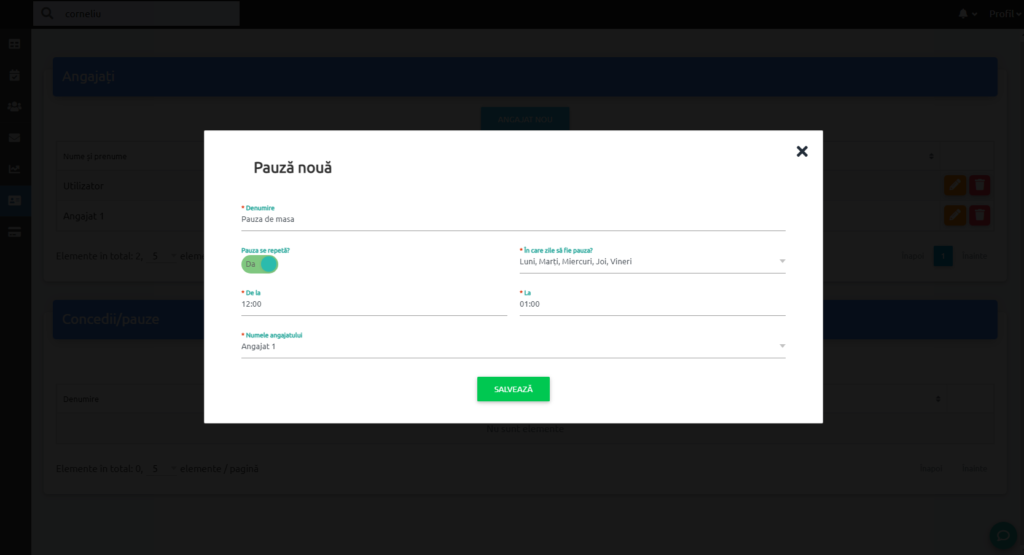
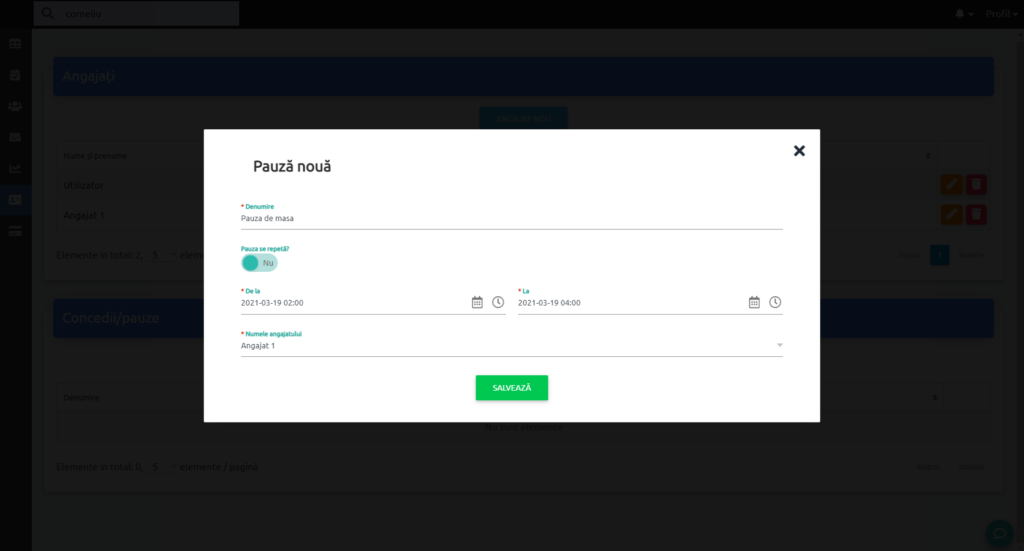
Prin apăsarea butonului SALVEAZĂ pauzele sunt introduse în sistem, iar angajatul în cauză nu va putea fi programat pentru efectuarea de servicii în intervalele respective. Pauzele introduse sunt vizibile în tabelul Concedii/pauze:
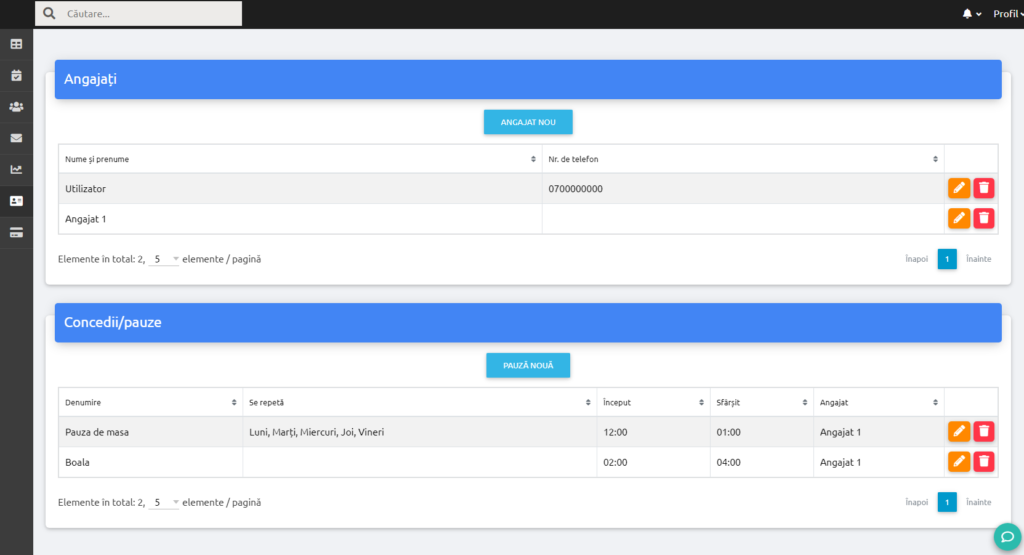
La fel ca și la Angajați, administratorul echipei poate modifica sau șterge pauzele prin apăsarea butoanelor Editare și Ștergere din rândul corespunzător.
5. Modulul Agendă
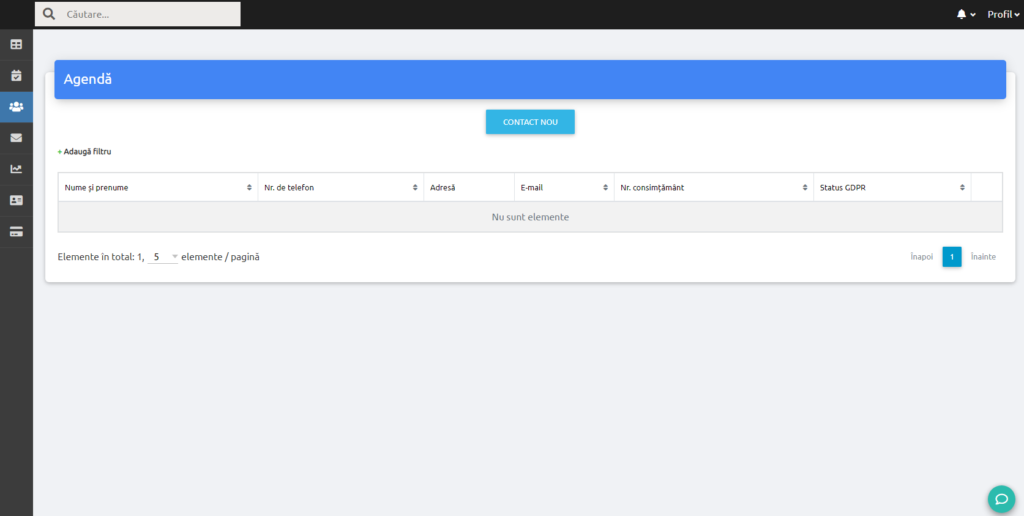
Modulul Agendă stochează informații despre firmele și persoanele fizice care aduc vehiculele pentru servicii de ITP, RCA, TLV, Rovinieta și Service, datele lor de contact, precum și statusul GDPR.
De reținut! Dacă nu există acceptul clientului pentru prelucrarea datelor (GDPR), sistemul nu va trimite notificări prin e-mail la expirarea serviciilor.
5.1 — Modalități de introducere a contactelor
Pentru introducerea de noi contacte sunt disponibile trei căi:
1. Import de date — recomandat la inițializarea stației ITP, prin fișiere Excel.
2. Introducere automată — prin adăugarea de inspecții în modulul Istoric ITP-uri, atât prin adăugare punctuală, cât și prin introducere automată din programator (vezi modulul Istoric ITP-uri). După introducerea inspecțiilor, tabelul Agendă va arăta ca în imaginea de mai jos:
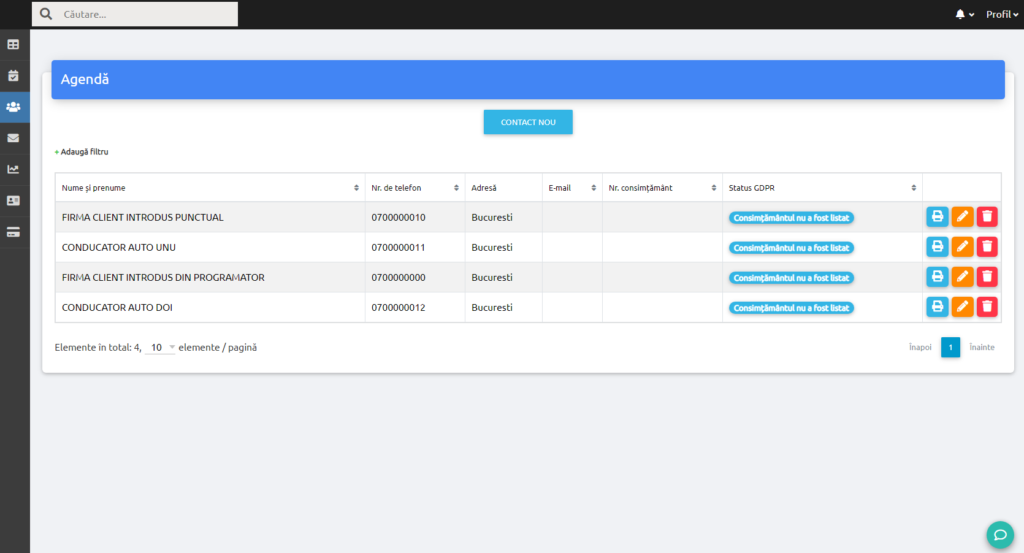
Se observă că în coloana Status GDPR apare mesajul „Consimțământul nu a fost listat". Pentru a regula situația GDPR se procedează astfel: se apasă butonul Listare consimțământ (butonul cu imprimantă), se tipărește consimțământul corespunzător clientului, iar dacă acesta este de acord și îl semnează, se bifează căsuța de culoare verde pentru a confirma acceptul.

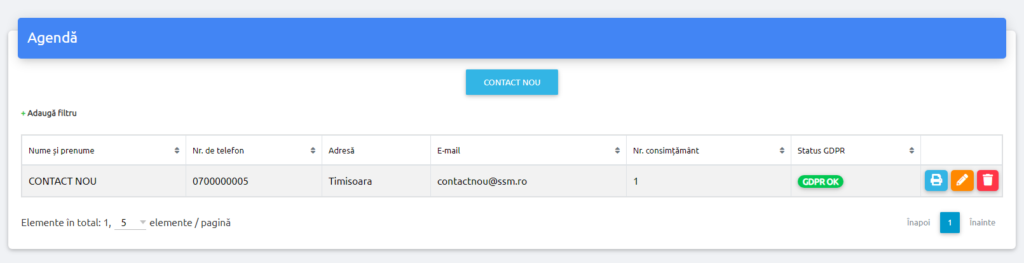
După confirmare, clientul poate fi notificat și prin e-mail, iar statusul din coloana GDPR apare ca GDPR OK:

3. Introducere punctuală — prin apăsarea butonului CONTACT NOU. Se deschide o fereastră în care se completează datele noului contact:
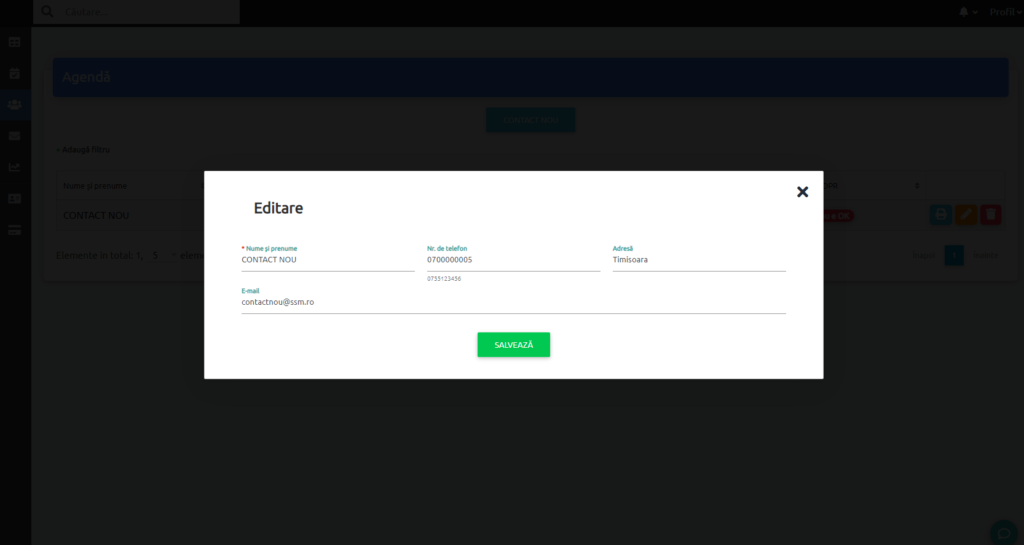
Câmpurile disponibile sunt:
- Nume și prenume — obligatoriu
- Nr. de telefon — numărul principal și opțional un număr secundar
- Adresă
După apăsarea butonului SALVEAZĂ se creează noul contact, care va apărea în tabel cu statusul GDPR nu e OK:
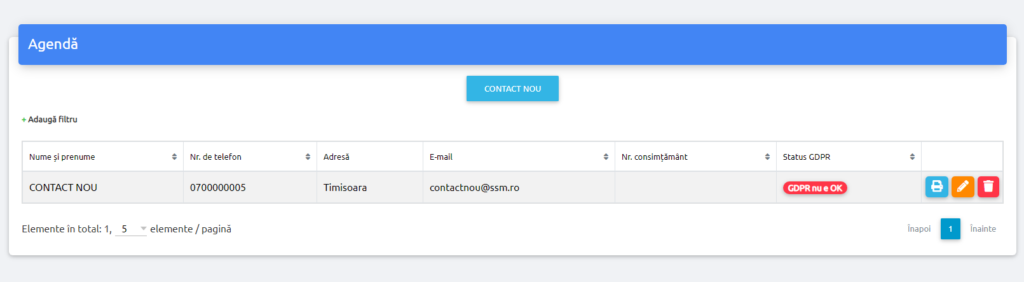
Pentru schimbarea statusului GDPR se procedează la fel ca la punctul anterior: listare consimțământ, accept client prin semnare, bifare accept. La final contactul va apărea complet cu statusul GDPR OK:
5.2 — Filtrarea și gestionarea contactelor
Pentru a găsi rapid un contact se pot folosi filtrele disponibile prin apăsarea butonului + Adaugă Filtru din partea stângă, deasupra tabelului. Filtrele disponibile sunt grupate în două categorii:
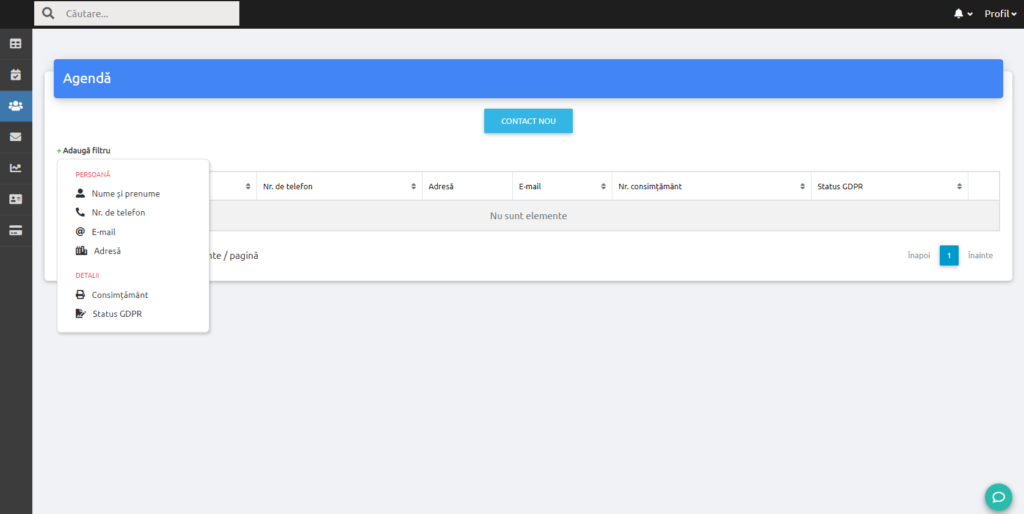
- Persoană: Nume și prenume, Nr. de telefon, E-mail, Adresă
- Detalii: Consimțământ, Status GDPR
La fel ca și în celelalte module, datele contactelor se pot edita sau șterge prin apăsarea butoanelor Editare (portocaliu) și Ștergere (roșu) din rândul corespunzător.
6. Modulul Istoric ITP-uri
Modulul Istoric ITP-uri conține inspecțiile tehnice periodice efectuate, iar pe baza acestui istoric se trimit notificările clienților la expirarea inspecțiilor.
De reținut! Coloanele afișate în tabel sunt influențate de configurarea câmpurilor vizibile din meniul Schimbare detalii de profil, accesibil din Profil (meniul din dreapta sus).
6.1 — Configurarea câmpurilor vizibile
Din secțiunea Câmpuri vizibile a profilului, puteți activa sau dezactiva câmpurile afișate în modulul Istoric ITP-uri și în formularele de introducere a inspecțiilor:

Câmpurile configurabile sunt:
- Doriți să introduceți CIV-ul? — Da / Nu
- Doriți să introduceți prezentatorul vehiculelor? — Da / Nu
- Doriți să introduceți marca și tipul autovehiculelor? — Da / Nu
- Doriți să introduceți culoarea vehiculelor? — Da / Nu
- Doriți să introduceți observații? — Da / Nu
Câmpurile activate vor apărea atât în tabelul Istoric ITP-uri, cât și în formularele de adăugare și editare a inspecțiilor. Dezactivarea unui câmp îl ascunde din interfață, simplificând procesul de introducere a datelor. După modificări apăsați SALVEAZĂ.
6.2 — Modalități de introducere a inspecțiilor
Pentru introducerea de inspecții în istoric sunt disponibile trei căi:
1. Import de date — recomandat la inițializarea stației ITP, prin fișiere Excel.
2. Introducere punctuală — prin butonul ADAUGĂ ITP. Această metodă se folosește atât pentru introducerea unui număr mic de inspecții omise, cât și ca metodă principală de lucru pentru stațiile care nu utilizează modulul de programări online.
3. Introducere automată din programator — prin confirmarea inspecțiilor efectuate direct din modulul Programări.
6.3 — Import de date
Dacă aveți deja un istoric al inspecțiilor ITP efectuate, îl puteți importa prin fișiere Excel. Pentru a începe importul, accesați din meniul Profil opțiunea Import date.
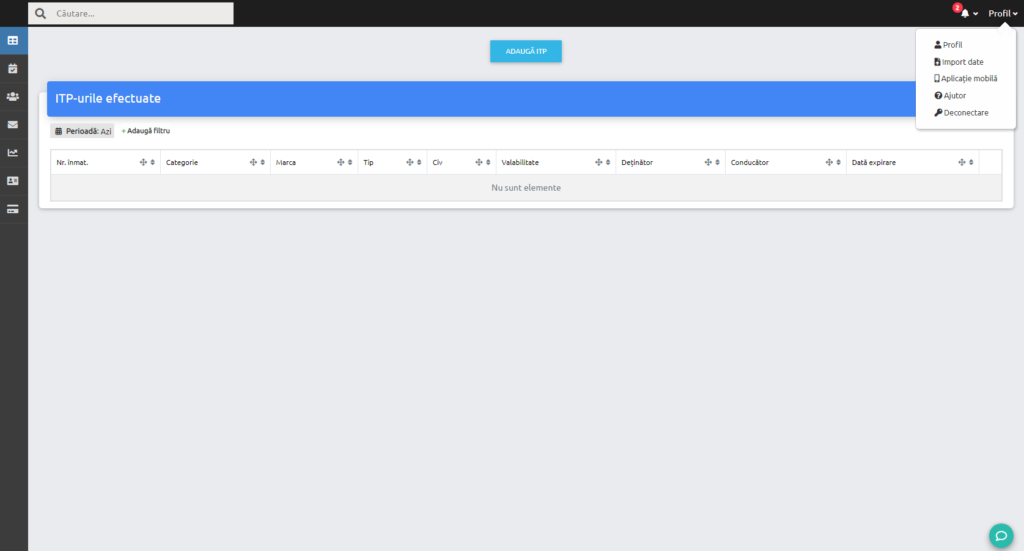
Se va deschide fereastra de import cu două formate acceptate:
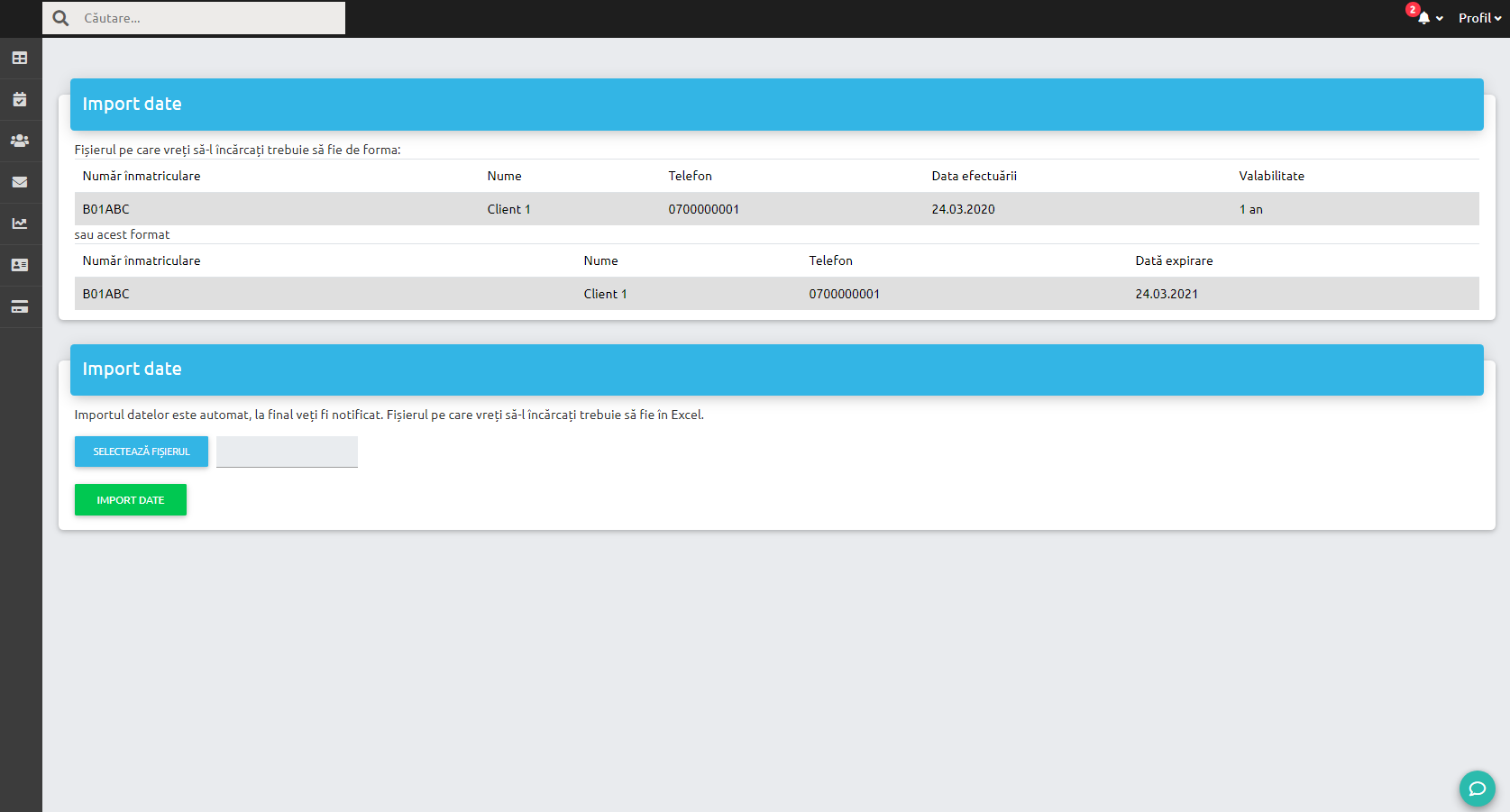
- Formatul 1 (recomandat): conține Număr înmatriculare, Nume, Telefon, Data efectuării, Valabilitate
- Formatul 2: conține Număr înmatriculare, Nume, Telefon, Dată expirare — sistemul va aproxima data efectuării și valabilitatea, fără efect asupra corectitudinii notificărilor
Important! Câmpul Nume este obligatoriu în ambele formate. Dacă nu dețineți numele clientului, introduceți un nume generic de forma CLIENT 1, CLIENT 2, etc. Pentru un istoric corect folosiți primul format. Dacă doriți să introduceți și Marca, Tip și CIV, puteți suplimenta fișierele cu coloane corespunzătoare.
Importul datelor este automat; la final veți fi notificat. Se apasă SELECTEAZĂ FIȘIERUL, se alege fișierul Excel pregătit, apoi se apasă IMPORT DATE.
6.4 — Introducere punctuală
Se apasă butonul ADAUGĂ ITP. Se deschide o fereastră cu unul sau doi pași, în funcție de câmpurile activate în profilul stației.
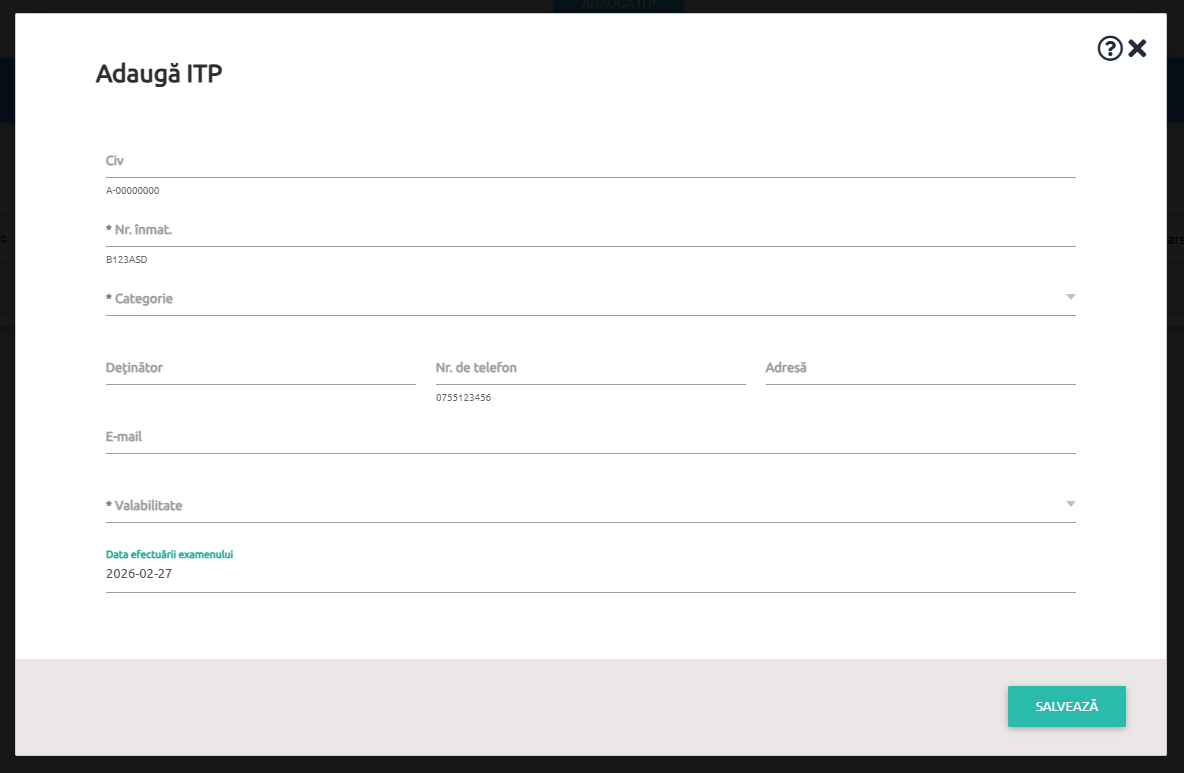
Câmpurile disponibile (cele marcate cu * sunt obligatorii):
- CIV — codul de identificare al vehiculului
- Nr. Înmat.* — numărul de înmatriculare
Notă: La introducerea CIV-ului sau a numărului de înmatriculare, sistemul caută automat în baza de date și dacă vehiculul a mai fost înregistrat anterior, completează automat datele asociate acestuia (deținător, număr de telefon, adresă, e-mail etc.). Verificați datele precompletate și actualizați-le dacă este cazul.
- Categorie* — tipul vehiculului (ex: Autoturism)
- Deținător — firma sau persoana fizică proprietară
Atenție! Introduceți întotdeauna numele și prenumele complet al deținătorului. Dacă există doi clienți cu același nume, diferențiați-i adăugând un număr la finalul numelui (ex: Ionescu Ioan 2). Sistemul identifică clienții după nume — un nume duplicat va asocia vehiculul la clientul deja existent și va suprascrie numărul de telefon al acestuia. Vezi secțiunea 0 — Gestionarea numelor clienților pentru detalii complete.
- Nr. de telefon și Adresă
- Valabilitate* — durata inspecției (ex: 2 ani)
- Data efectuării examenului — completată automat cu data curentă, poate fi modificată
Dacă sunt activate câmpurile pentru marcă, tip și conducător, formularul va afișa și Pasul 2 — Datele inspecției, unde se completează datele conducătorului auto care a adus vehiculul.
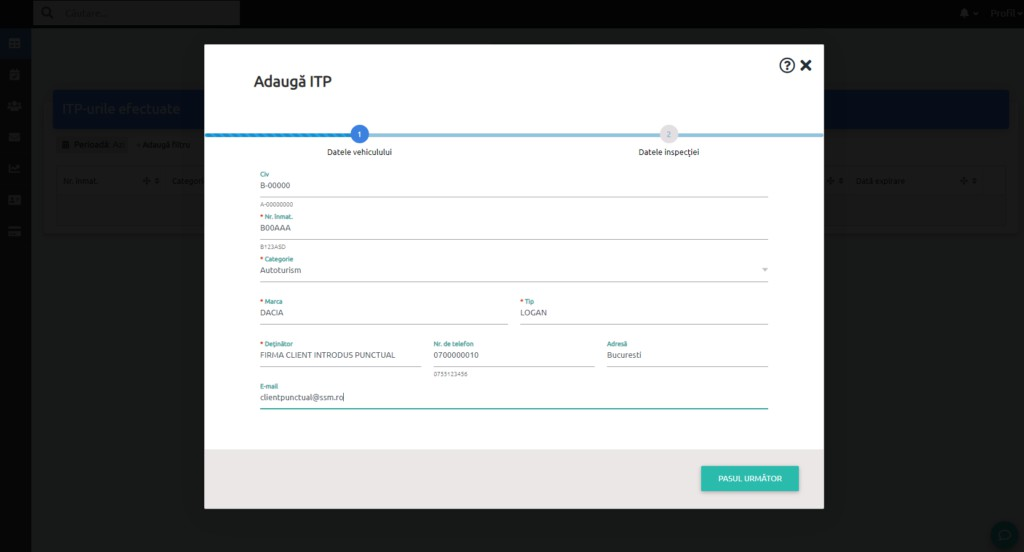
După apăsarea butonului SALVEAZĂ, inspecția apare în tabelul Istoric ITP-uri:
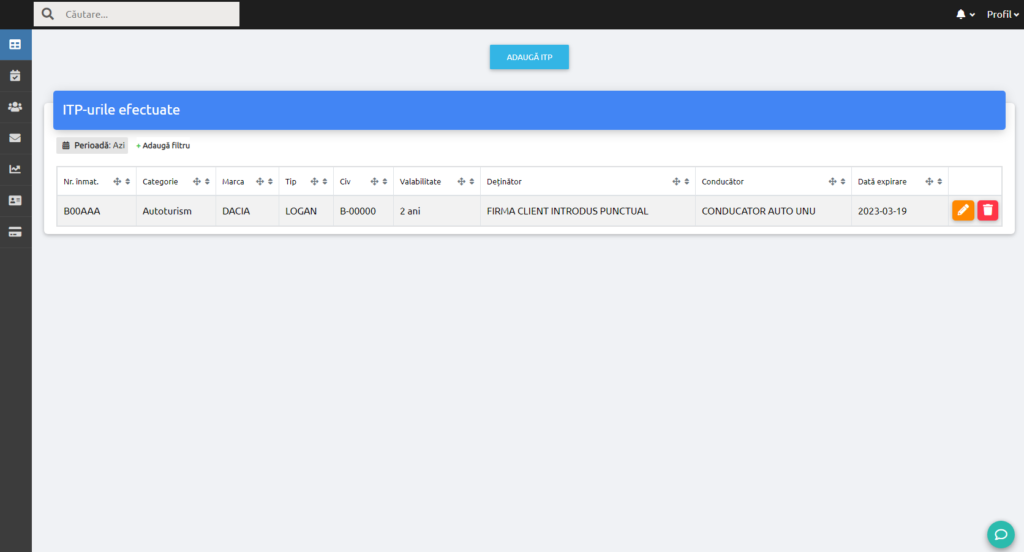
6.5 — Introducere automată din programator
În momentul finalizării unei inspecții sau la sfârșitul zilei, inspectorul ITP care operează în modulul Programări apasă pe căsuța corespunzătoare inspecției și apoi pe butonul + pentru a o adăuga în Istoric ITP-uri.
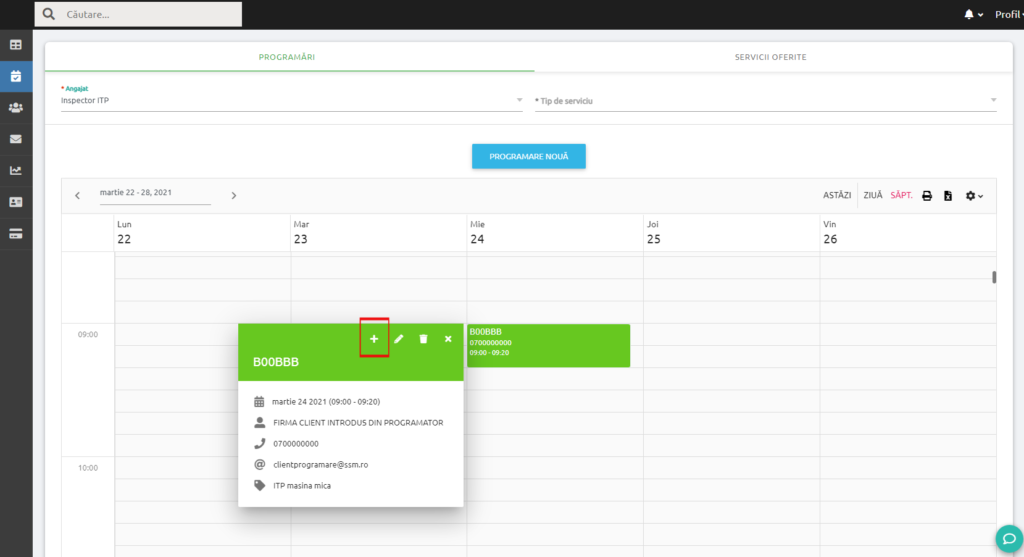
După apăsarea butonului + se deschid cele două ferestre de introducere a datelor:
Pasul 1 — Datele vehiculului (precompletate din programare):
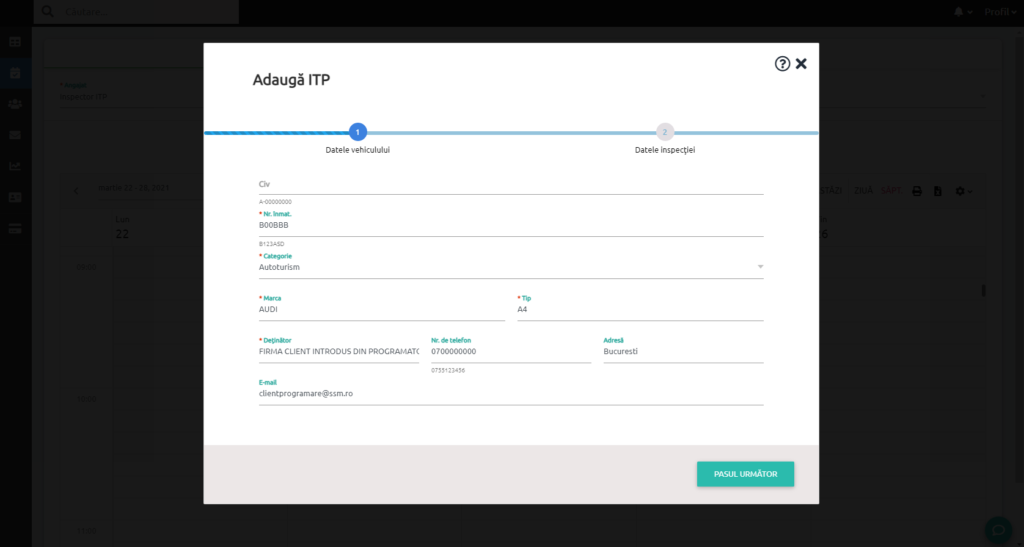
Câmpurile disponibile:
- CIV — codul de identificare al vehiculului
- Nr. Înmat.* — numărul de înmatriculare
- Categorie* — tipul vehiculului
- Marcă* și Tip*
- Deținător* — firma sau persoana fizică proprietară
Atenție! Introduceți întotdeauna numele și prenumele complet al deținătorului. Dacă există doi clienți cu același nume, diferențiați-i adăugând un număr la finalul numelui (ex: Ionescu Ioan 2). Sistemul identifică clienții după nume — un nume duplicat va asocia vehiculul la clientul deja existent și va suprascrie numărul de telefon al acestuia.
Pasul 2 — Datele inspecției:
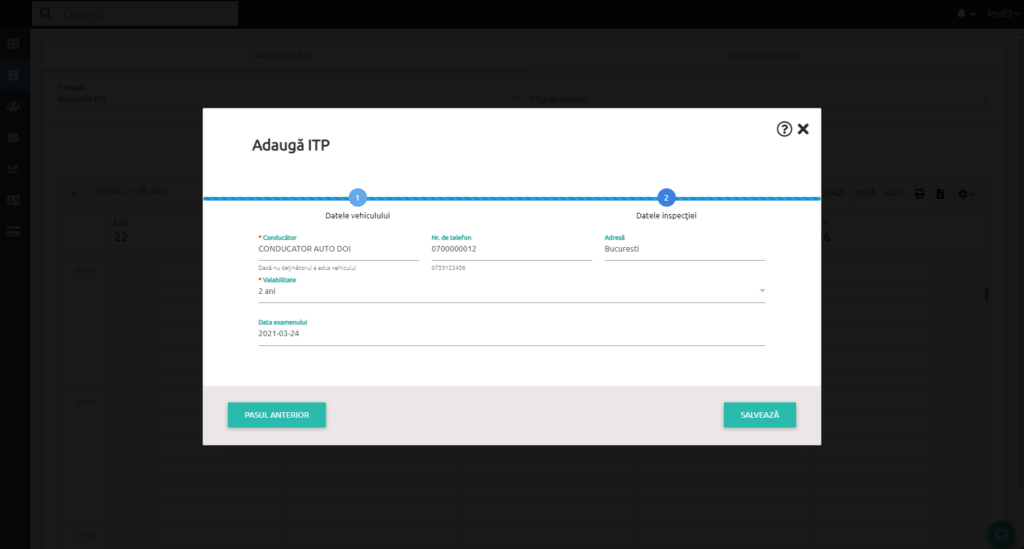
Câmpurile disponibile în Pasul 2:
- Conducător* — persoana care a adus vehiculul
- Nr. de telefon și Adresă
- Valabilitate* — durata inspecției (ex: 2 ani)
- Data examenului — data la care s-a efectuat inspecția
După apăsarea butonului SALVEAZĂ, inspecția apare în tabelul Istoric ITP-uri:
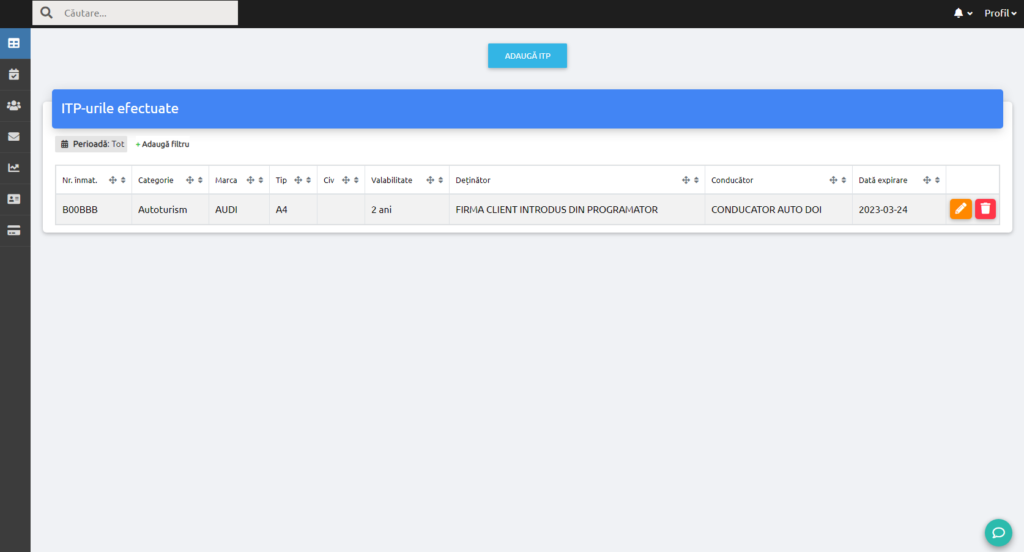
6.6 — Filtrarea inspecțiilor
Pentru a găsi rapid o inspecție sau mai multe în baza de date se pot folosi filtrele din partea stângă, deasupra tabelului.
Filtrul Perioadă — permite selectarea intervalului de timp:
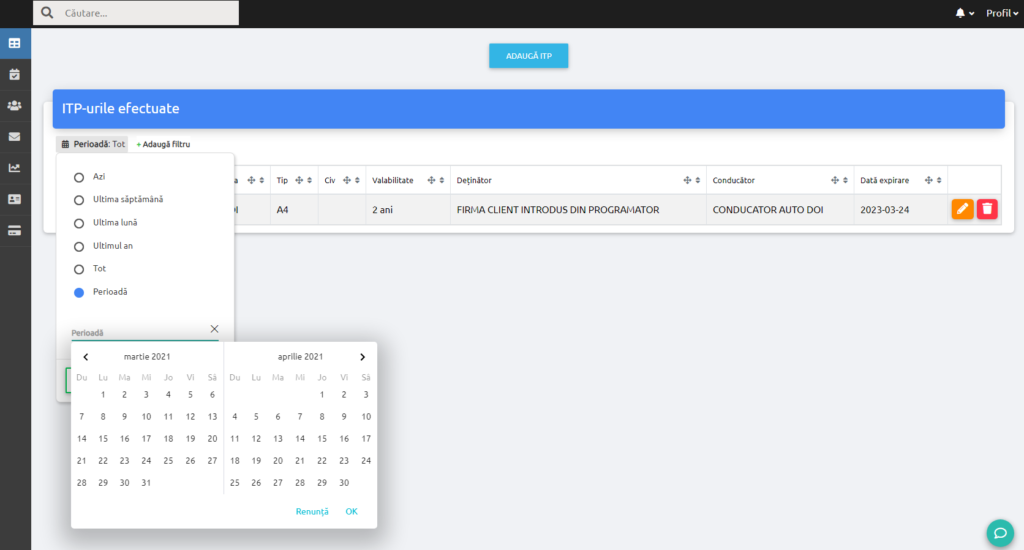
Opțiunile disponibile sunt: Azi, Ultima săptămână, Ultima lună, Ultimul an, Tot, sau o Perioadă personalizată selectată din calendar.
Filtrul Categorie — permite filtrarea după tipul vehiculului:
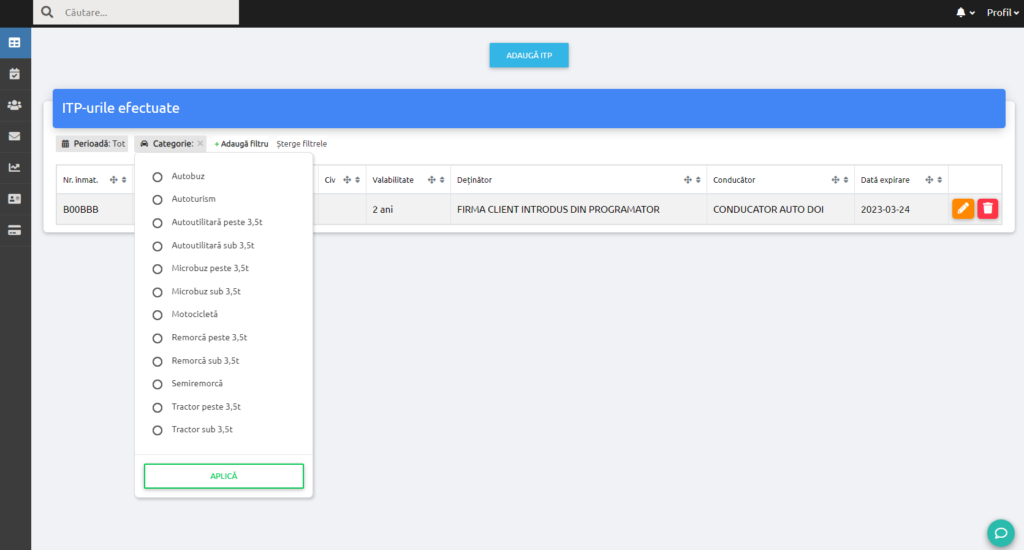
Categoriile disponibile includ: Autobuz, Autoturism, Autoutilitară peste/sub 3,5t, Microbuz peste/sub 3,5t, Motocicletă, Remorcă peste/sub 3,5t, Semiremorcă, Tractor peste/sub 3,5t. Se selectează categoria dorită și se apasă APLICĂ.
6.7 — Editarea și ștergerea inspecțiilor
Inspectorul ITP poate modifica sau șterge inspecții din istoric prin apăsarea butoanelor Editare (portocaliu) și Ștergere (roșu) din rândul corespunzător.
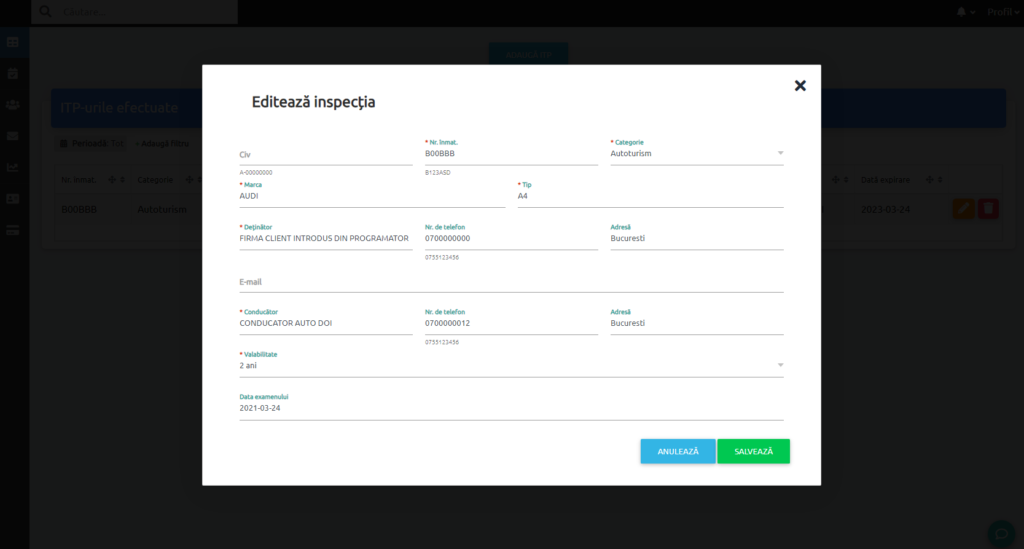
La editare se pot modifica toate câmpurile inspecției. După modificări se apasă SALVEAZĂ sau ANULEAZĂ pentru a renunța.
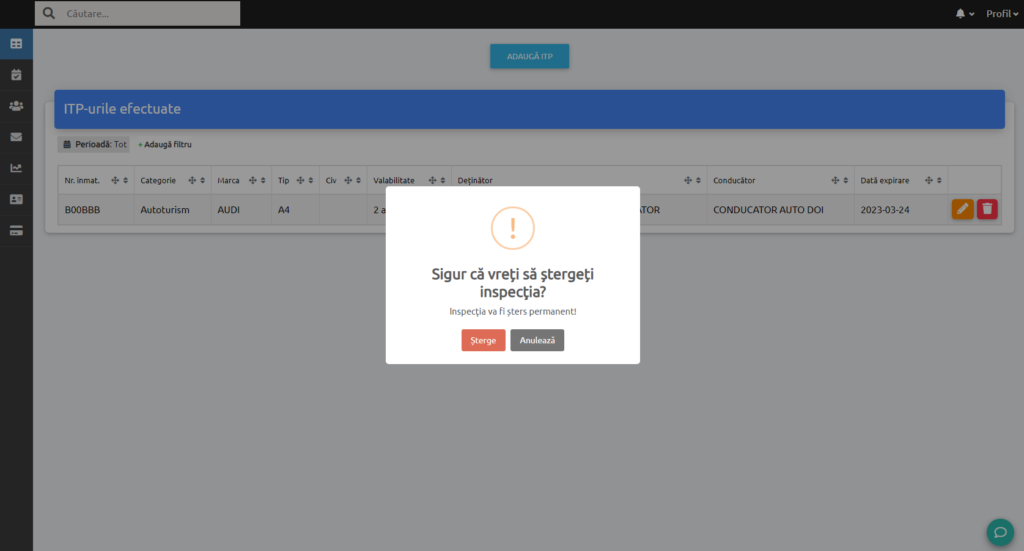
La ștergere, sistemul afișează un mesaj de confirmare: „Sigur că vreți să ștergeți inspecția? Inspecția va fi ștearsă permanent!". Se apasă Șterge pentru confirmare sau Anulează pentru a renunța.
7. Modulul Programări — Inspector ITP
Cu ajutorul modulului Programări se configurează serviciile oferite clienților și se administrează activitatea desfășurată de angajații stației.
7.1 — Configurarea serviciilor oferite
La prima accesare a modulului, fereastra se deschide pe tab-ul Servicii oferite.
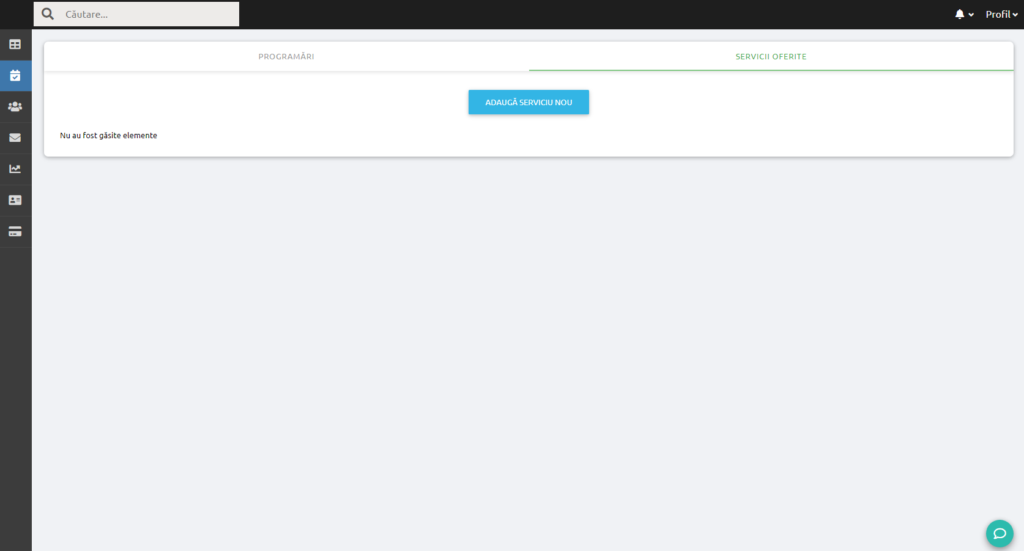
Se apasă butonul ADAUGĂ SERVICIU NOU pentru a configura primul serviciu.
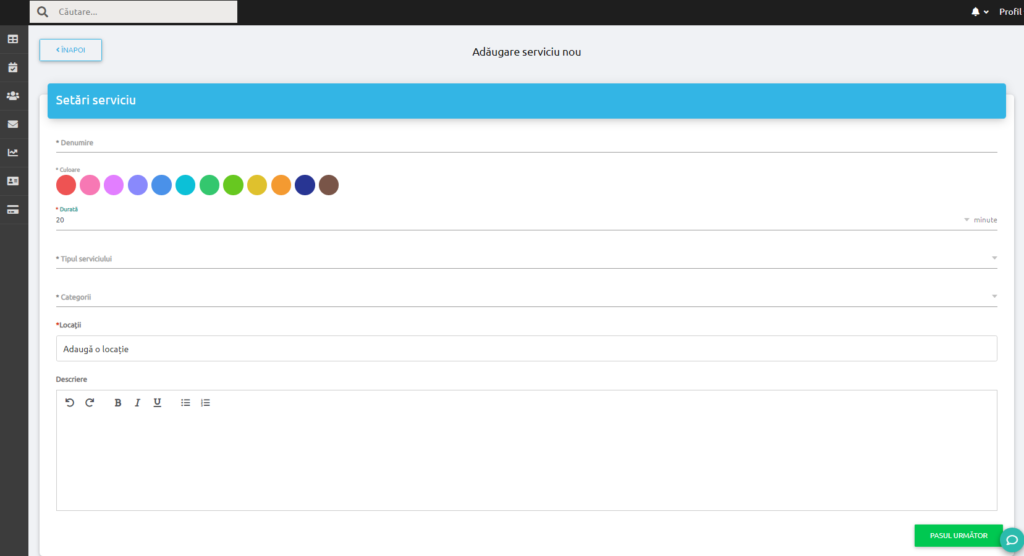
Se completează câmpurile (cele marcate cu * sunt obligatorii):
- Denumire* — numele serviciului, preferabil cât mai scurt și sugestiv pentru clienți
- Culoare* — va fi folosită pentru marcarea căsuțelor din programator corespunzătoare acestui serviciu
- Durată* — intervalul de timp necesar pentru efectuarea serviciului, exprimat în minute

- Tipul serviciului* — valoare fixă selectată din listă (ex: ITP)
- Categorii* — tipul de autovehicul pentru care se oferă serviciul (se pot selecta mai multe categorii simultan)

- Locații* — locul unde este oferit serviciul. Sistemul permite folosirea mai multor locații. Se apasă Adaugă o locație pentru a introduce sau a selecta una existentă. O locație nouă se configurează în fereastra de mai jos:
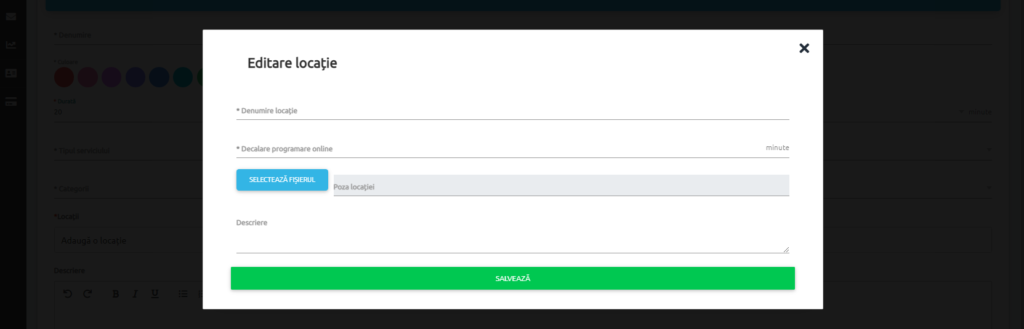
Câmpurile pentru configurarea unei locații noi sunt:
- Denumire locație* — numele locației
- Decalare programare online* — intervalul de timp (în minute) adăugat la ora curentă, în care un client nu poate face o programare online. Reprezintă timpul estimat în care clientul poate ajunge la stație (ex: dacă este ora 15:00 și decalarea este de 30 minute, clientul se poate programa începând cu ora 15:30, chiar dacă în programator există loc și de la 15:00)
- Poză locației — imagine reprezentativă
- Descriere — informații suplimentare despre locație
- Descriere — informații despre serviciul oferit, vizibile clienților online
După completarea câmpurilor, se apasă PASUL URMĂTOR pentru a trece la configurarea angajatului care va efectua serviciul.
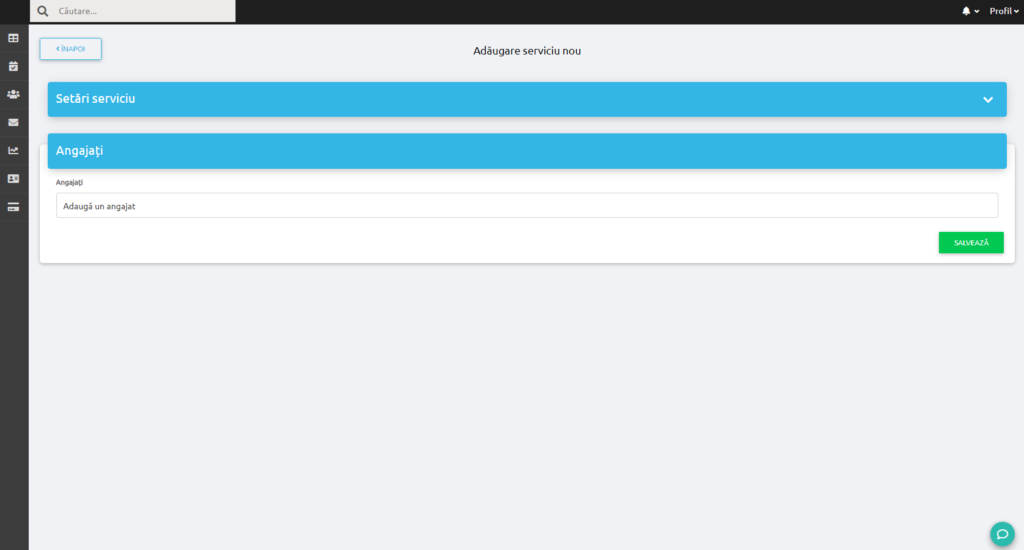
Se apasă Adaugă un angajat și se selectează angajatul din lista creată în modulul Angajați. Se configurează programul de lucru al angajatului pentru acest serviciu:
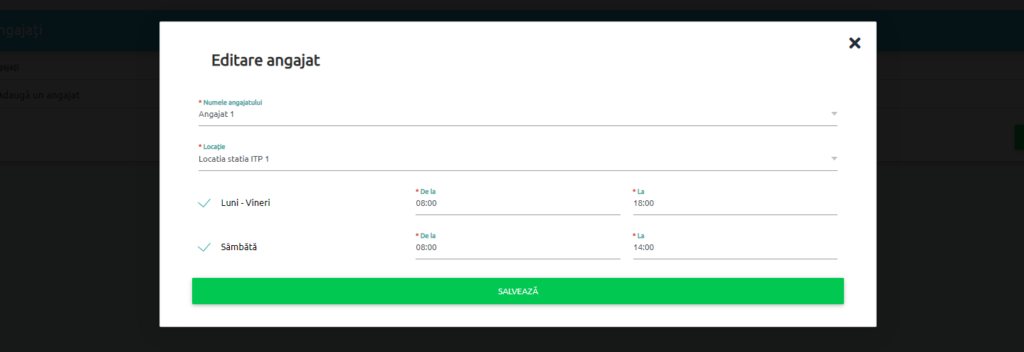
Se stabilesc zilele de lucru și intervalele orare (De la / La) pentru fiecare zi.
De reținut! Intervalele de timp când angajatul nu este disponibil (pauze planificate sau neplanificate) se configurează în modulul Angajați, secțiunea Concedii/pauze.
Se apasă SALVEAZĂ pentru a finaliza configurarea serviciului.
7.2 — Gestionarea serviciilor existente
După salvare se revine automat la tab-ul Programări. Pentru a adăuga un serviciu nou sau a modifica unul existent se apasă pe tab-ul Servicii oferite.
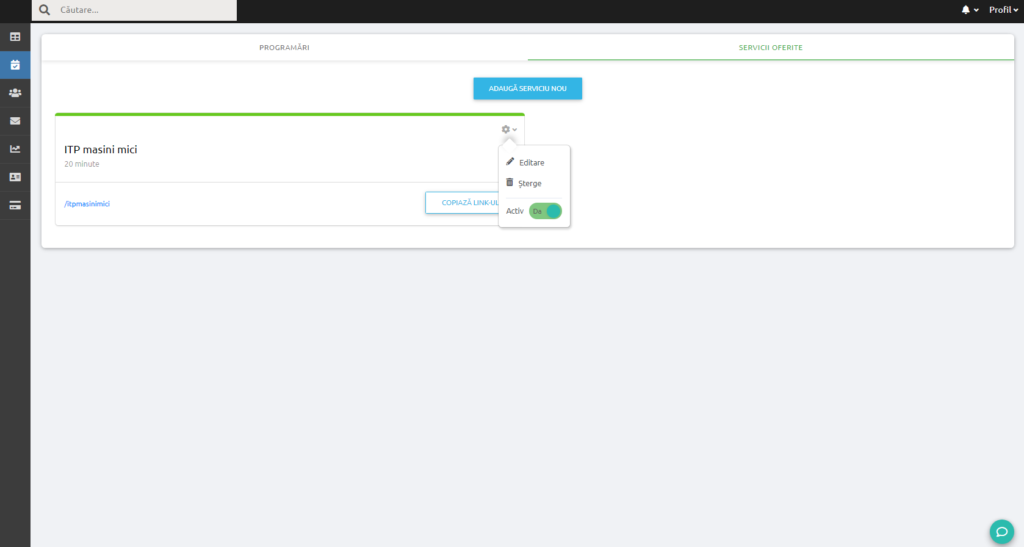
Fiecare serviciu creat afișează denumirea, durata și link-ul de programare online. Prin butonul Setări (roată) se poate:
- Editare — modificarea configurației serviciului
- Șterge — ștergerea serviciului
- Activ — activarea sau dezactivarea serviciului (comutator Da/Nu)
De asemenea, prin butonul COPIAZĂ LINKUL se poate copia link-ul unic al serviciului pentru a fi distribuit clienților care doresc să se programeze online.
7.3 — Vizualizarea programatorului
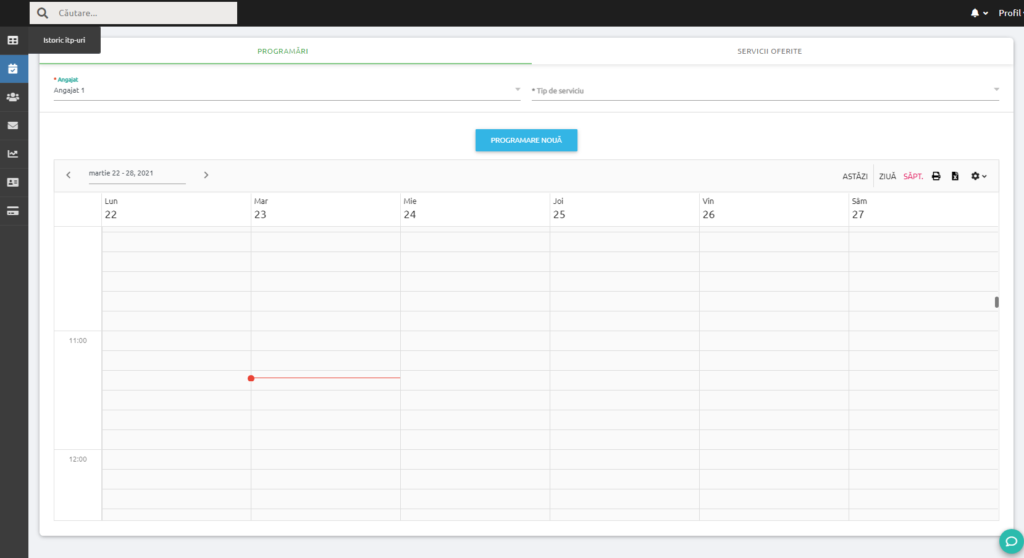
În partea de sus a programatorului se găsesc următoarele controale:
- Angajat — selectarea angajatului pentru care se vizualizează programatorul
- Tip de serviciu — filtrarea programărilor după tipul de serviciu
- Navigare perioadă — săgețile stânga/dreapta pentru navigarea între săptămâni
- ASTĂZI / ZIUĂ / SĂPT. — modul de vizualizare (zi sau săptămână)
- Tipărire / Export Excel — butoanele pentru tipărirea sau exportul programatorului
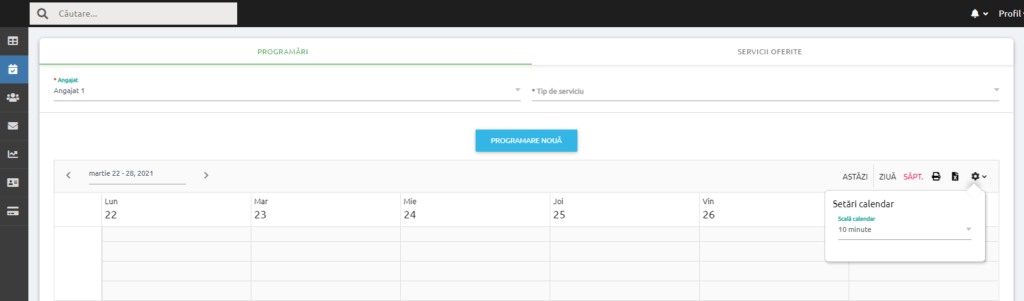
- Setări calendar — scala de afișare a calendarului (implicit: 10 minute)
7.4 — Adăugarea unei programări noi
Inspectorul ITP apasă butonul PROGRAMARE NOUĂ pentru a accesa fereastra de programare.
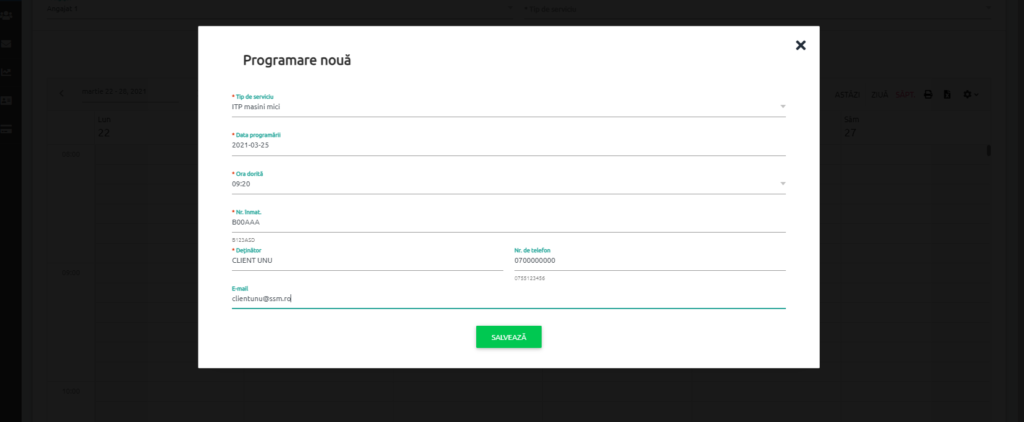
Se completează câmpurile (cele marcate cu * sunt obligatorii):
- Tip de serviciu* — serviciul pentru care se face programarea
- Data programării* — data la care este programat clientul
- Ora dorită* — ora programării
- Nr. Înmat.* — numărul de înmatriculare al vehiculului
- CIV — codul de identificare al vehiculului
- Deținător — firma sau persoana fizică
Atenție! Introduceți întotdeauna numele și prenumele complet al deținătorului. Dacă există doi clienți cu același nume, diferențiați-i adăugând un număr la finalul numelui (ex: Ionescu Ioan 2). Sistemul identifică clienții după nume — un nume duplicat va asocia vehiculul la clientul deja existent și va suprascrie numărul de telefon al acestuia. Această regulă se aplică doar programărilor introduse manual de inspector — programările făcute online de clienți nu au acest efect.
- Nr. de telefon și E-mail
Recomandare: Completați toate câmpurile disponibile pentru a menține o bază de date cât mai completă.
Se apasă SALVEAZĂ. Programarea apare evidențiată în calendar cu culoarea asociată serviciului ales:
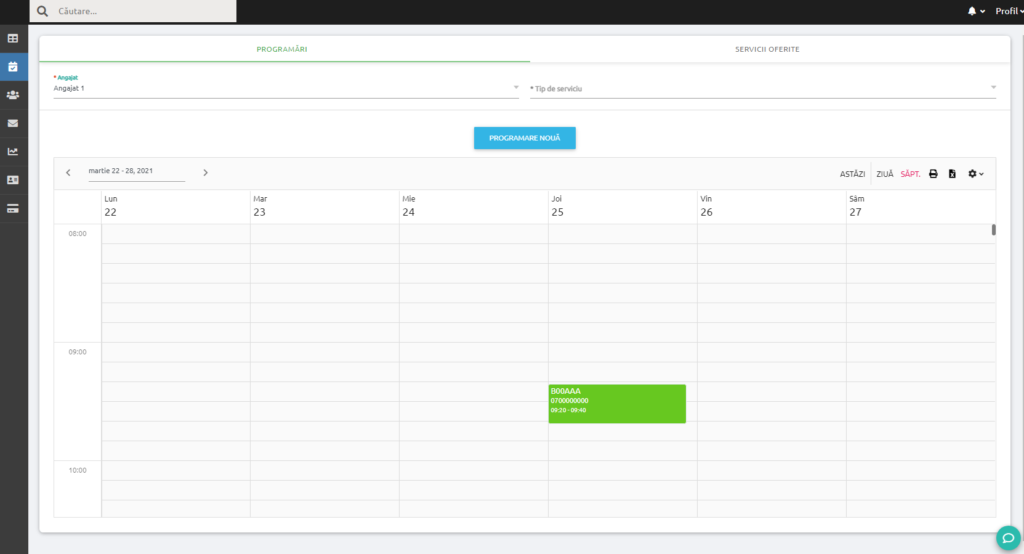
Prin click pe programarea din calendar se deschide o fereastră cu detaliile complete ale acesteia:
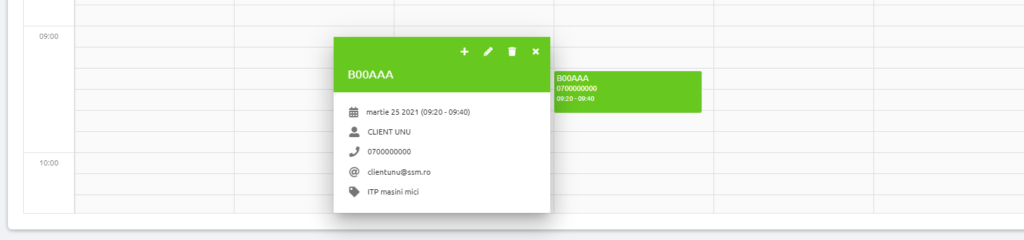
Prin cele patru butoane din dreapta sus ale ferestrei de detalii se poate:
- + — adăugarea programării în Istoricul ITP-uri (la finalizarea lucrării sau la sfârșitul zilei; programările adăugate apar bifate în calendar)
- Editare (creion) — modificarea programării
- Ștergere (coș) — ștergerea programării
- Închidere (x) — închiderea ferestrei de detalii
Important! Programările făcute de inspectorul ITP pot fi mutate prin drag and drop (tragere dintr-o căsuță în alta). Programările făcute online de clienți nu pot fi modificate în niciun fel.
8. Modulul Notificări
Modulul Notificări este locul unde puteți vedea câte credite SMS mai aveți disponibile, care clienți urmează să fie notificați în săptămâna curentă, statusul mesajelor trimise, și unde puteți personaliza textul mesajului trimis clienților la expirarea ITP-ului.
De reținut! Notificarea clienților se face prin SMS și e-mail. Notificarea prin e-mail se trimite doar dacă există acordul clientului (Status GDPR: GDPR OK).
De reținut! Dacă un client efectuează o nouă inspecție ITP (sau alt serviciu) înainte ca sistemul să trimită notificările de expirare, acestea nu vor mai fi trimise. Sistemul detectează automat că a fost introdusă o nouă inspecție valabilă și anulează notificările rămase pentru vehiculul respectiv — indiferent dacă prima notificare, a doua notificare sau niciuna nu au fost încă trimise.
Modulul este structurat în 4 submodule, vizibile în fereastra de mai jos:
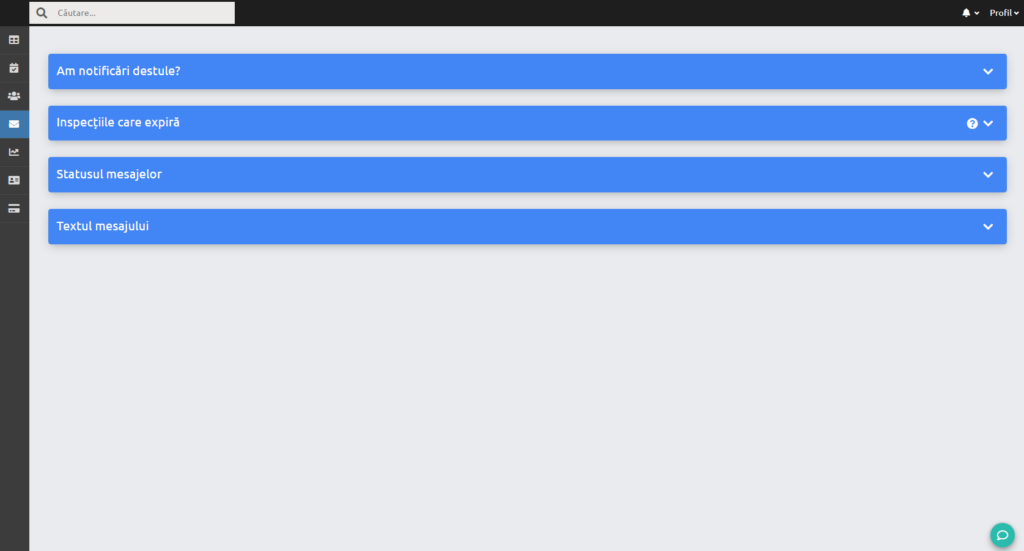
8.1 — Am notificări destule?
Primul submodul oferă o imagine rapidă asupra creditelor SMS disponibile în contul dvs. (denumite în sistem notificări).

Sunt afișate două informații:
- Notificări disponibile — numărul de credite SMS rămase în abonamentul curent (ex: Nelimitat pentru abonamentele OwnPhone)
- Nr. notificărilor necesare pentru săptămâna aceasta — calculat automat de sistem pe baza istoricului inspecțiilor efectuate și a datelor de expirare
8.2 — Inspecțiile care expiră
Al doilea submodul conține lista vehiculelor al căror ITP urmează să expire și pentru care sistemul va trimite notificări conform setărilor configurate în Profil (numărul de zile înainte de expirare). Fiecare vehicul apare o singură dată în acest tabel, indiferent de numărul de notificări configurate.

Tabelul conține coloanele: Nr. înmat., Categorie, Marcă, Tip, CIV, Valabilitate, Deținător, Conducător, Dată expirare.
De reținut! Notificările urmează un program automat fix:
Moment Ce se întâmplă Ziua 1 — orice oră Introduceți inspecția în sistem Ziua 2 — ora 00:00 Vehiculul apare în tabelele din Notificări Ziua 2 — ora 11:00 SMS-ul de notificare este trimis clientului Niciun vehicul introdus în cursul zilei nu va primi notificare în aceeași zi. Indiferent de ora la care este introdusă inspecția, primul SMS poate fi trimis cel mai devreme a doua zi la ora 11:00.
De reținut! Dacă o inspecție expiră în mai puține zile decât avansul configurat (ex: expiră în 5 zile, dar avansul setat este 7 zile), sistemul va trimite totuși notificarea — a doua zi la ora 11:00. Avansul poate fi mai mic decât cel configurat dacă inspecția a fost introdusă târziu în sistem.
⚠️ Atenție! Sistemul nu poate notifica o inspecție care expiră chiar în ziua curentă sau care a expirat deja. Inspecțiile expirate introduse în sistem nu vor genera niciun SMS — notificările se trimit doar pentru inspecții care urmează să expire, nu pentru cele deja expirate.
📅 De reținut! Inspecțiile care expiră sâmbătă sau duminică sunt notificate vineri, pentru a nu deranja clienții în weekend. Acest comportament este intenționat și nu reprezintă o eroare a sistemului.
8.3 — Statusul mesajelor
Al treilea submodul afișează istoricul mesajelor trimise și starea fiecăruia. Spre deosebire de submodulul anterior, aici apare câte un rând pentru fiecare SMS trimis — dacă sunt configurate 2 notificări per vehicul, vor apărea 2 rânduri pentru acel vehicul.

Tabelul conține coloanele: Data trimiterii, Nr. înmat., Destinatar, Status mesaj (SMS), Status e-mail. Prin filtrul + Adaugă filtru se poate căuta și filtra după criterii specifice.
De reținut! Și acest tabel se actualizează la ora 00:00. SMS-urile trimise la ora 11:00 vor apărea în această listă în cursul aceleiași zile.
8.4 — Textul mesajului
Ultimul submodul permite personalizarea mesajului SMS trimis clienților.
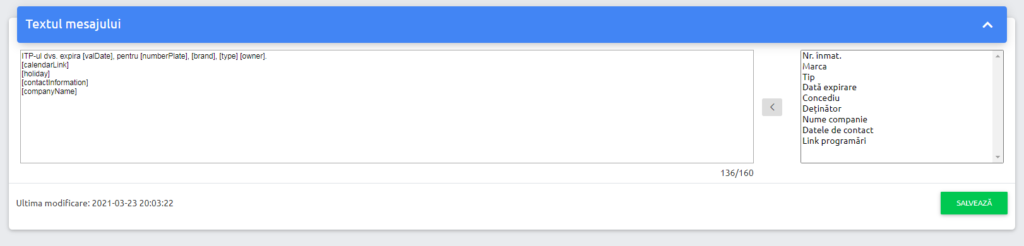
În dreapta sus se află un selector — Selectați mesajul pe care vreți să modificați — prin care se alege serviciul pentru care se editează textul mesajului (ex: ITP, RCA, TLV, Rovinieta, Service). Fiecare serviciu poate avea un mesaj personalizat diferit.
Mesajul poate fi editat direct în câmpul de text din stânga. În partea dreaptă se găsește lista variabilelor disponibile care pot fi inserate în mesaj prin click pe variabila dorită:
[numberPlate]— numărul de înmatriculare al vehiculului[brand]— marca vehiculului[type]— tipul vehiculului[valDate]— data la care expiră ITP-ul, afișată în formatul de dată configurat în Profil → Setări generale[holiday]— perioada de concediu a stației[owner]— numele deținătorului vehiculului (proprietarul). Logica de trimitere a SMS-ului funcționează astfel:- Dacă în sistem există număr de telefon atât pentru deținător cât și pentru prezentator, SMS-ul se trimite deținătorului.
- Dacă în sistem există număr de telefon doar pentru prezentator, SMS-ul se trimite prezentatorului, dar mesajul va conține numele deținătorului, astfel încât prezentatorul să știe pe cine să contacteze pentru a aduce mașina.
[companyName]— numele stației ITP[contactInformation]— datele de contact ale inspectorului configurate în Profil → Persoana de contact, respectiv numele și numărul de telefon al inspectorului ITP[calendarLink]— link de programare online generat dedicat pentru vehiculul respectiv (nu un link generic), prin care clientul poate face o programare direct pentru mașina sa
Atenție! La editarea textului mesajului, conținutul personalizat (text liber) trebuie scris în afara tagurilor
[ ]. Orice text scris în interiorul parantezelor pătrate va fi interpretat ca variabilă de sistem și nu va fi trimis ca atare către client.
De reținut! Numele și numărul de telefon al inspectorului configurate în Profil → Persoana de contact (variabila
[contactInformation]) reprezintă doar informații afișate în textul mesajului și nu influențează numărul de pe care se trimite SMS-ul. Numărul de pe care destinatarii primesc SMS-ul diferă în funcție de abonament:
- Basic — SMS-urile sunt trimise de pe un număr scurt de tipul 18xx
- OwnPhone — SMS-urile sunt trimise de pe numărul SIM-ului din telefonul Android pe care este instalată aplicația mobilă
Contorul din dreapta jos (ex: 136/160) indică numărul de caractere folosite din maximul permis per SMS. După modificarea textului se apasă SALVEAZĂ. Data ultimei modificări a mesajului este afișată în stânga jos.
Exemplu de mesaj implicit pentru ITP:
ITP-ul dvs. expiră [valDate], pentru [numberPlate], [brand], [type] [owner].
[calendarLink]
[holiday]
[contactInformation]
[companyName]
9. Modulul Statistici
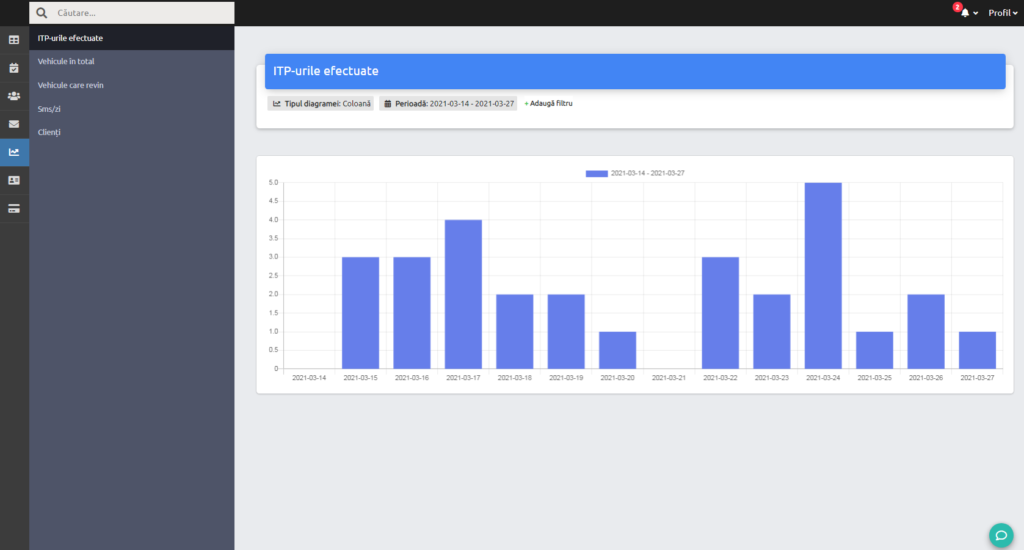
Modulul Statistici facilitează urmărirea activității desfășurate prin diagrame sugestive și comparații între diferite perioade de timp, fiind un instrument prin care administratorul poate lua decizii informate pentru optimizarea activității.
La deschiderea modulului apare fereastra cu primul indicator activ — ITP-urile efectuate:
9.1 — Indicatorii disponibili
Din meniul din stânga se poate alege indicatorul dorit:
- ITP-urile efectuate
- Vehicule în total
- Vehicule care revin
- SMS/zi
- Clienți
Detalierea se va face pentru primul indicator — ITP-urile efectuate — ceilalți având aceleași caracteristici și opțiuni de filtrare.
9.2 — Opțiuni de vizualizare
În bara de filtre de sub numele indicatorului sunt disponibile următoarele opțiuni:
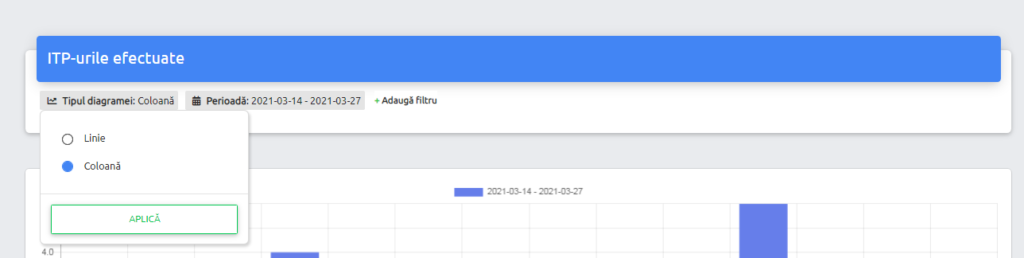
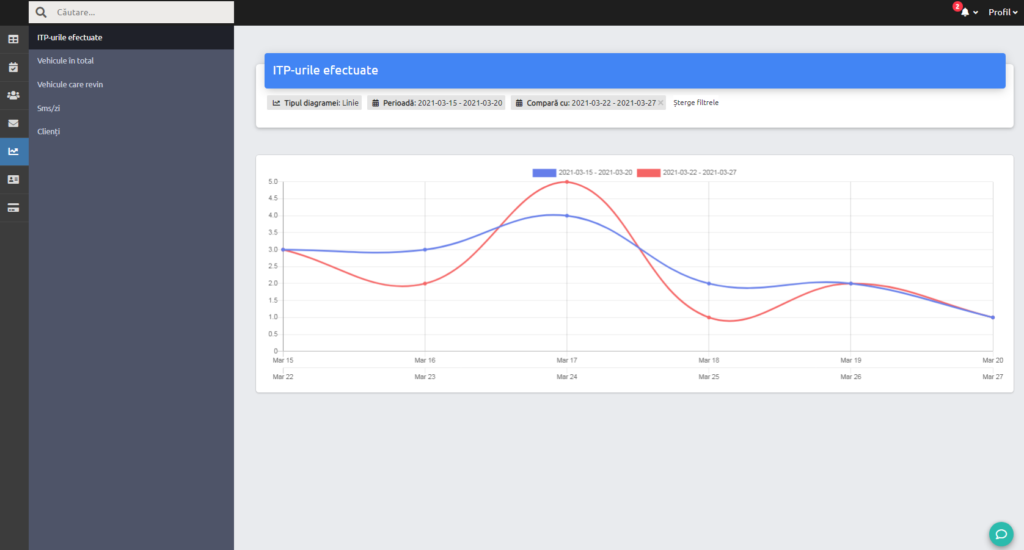
1. Tipul diagramei — se poate alege între diagramă de tip Linie sau Coloană, apoi se apasă APLICĂ.
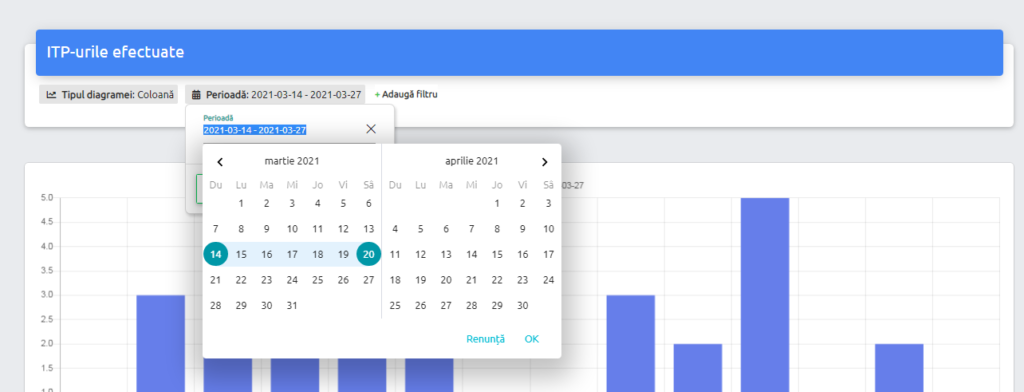
2. Perioada de timp — se selectează intervalul de timp pentru care se face analiza, folosind selectorul de calendar.
3. Compară cu — permite selectarea unei a doua perioade de timp pentru comparație cu perioada inițială. Se introduce perioada de comparație și se apasă APLICĂ.
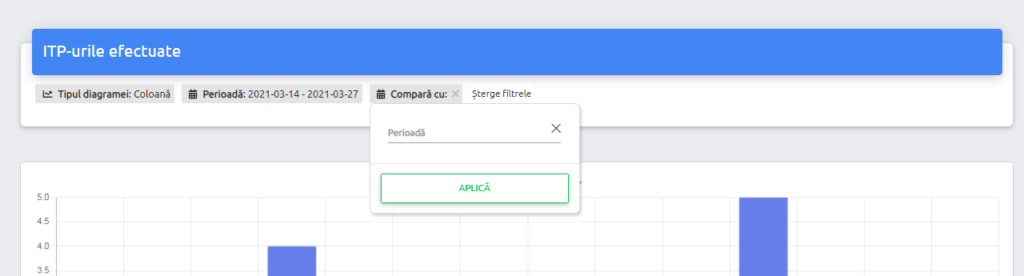
Filtrele pot fi șterse oricând prin apăsarea butonului Șterge Filtrele.
9.3 — Exemple de diagrame
Diagramă de tip Coloană — o singură perioadă:
Diagramă de tip Linie — comparație între două perioade de timp (albastru = perioada inițială, roșu = perioada de comparație):
10. Programări online făcute de către clienți
Platforma ITPalert generează link-uri unice de programare online de forma: https://s.itpalert.eu/[numeFirmă]/[serviciu]
unde numeFirmă este numele firmei introdus la Date de facturare (Pasul 1 din configurarea profilului), iar serviciu este identificatorul serviciului ales.
Aceste link-uri pot fi distribuite prin:
- site-ul propriu al firmei sau site-uri ale colaboratorilor
- pagini de Facebook sau Google Maps
- firme de promovare sau ghiduri auto
- e-mail, WhatsApp, Messenger și alte canale de comunicare
Notă: Pentru afișarea tuturor serviciilor oferite fără a preciza un serviciu anume, se folosește link-ul fără partea de serviciu: https://s.itpalert.eu/[numeFirmă]/. Link-urile individuale per serviciu se copiază din modulul Programări → Servicii oferite, butonul COPIAZĂ LINKUL.
10.1 — Selectarea serviciului
În momentul în care un client accesează link-ul de programare, va vedea fereastra cu toate serviciile disponibile ale stației:
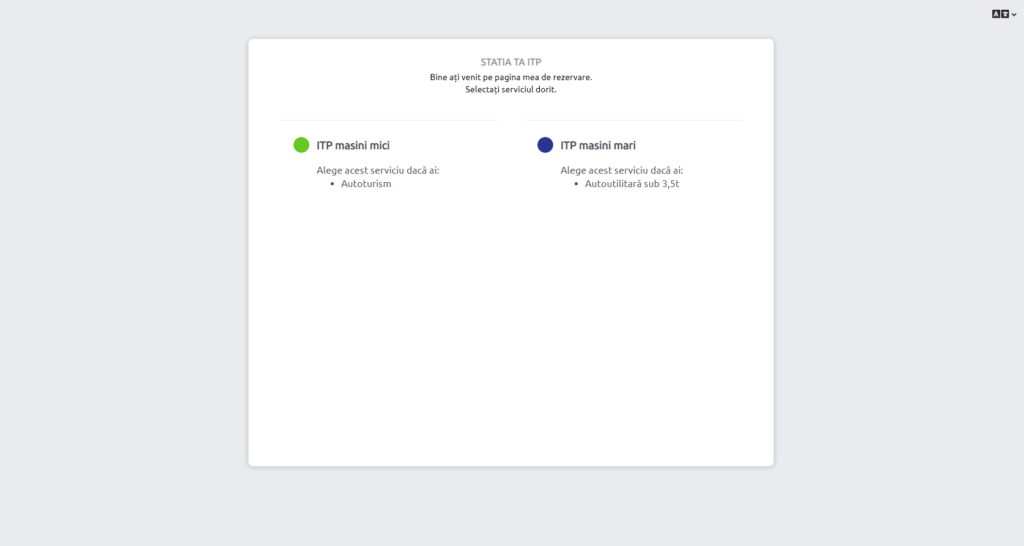
Clientul își alege tipul de serviciu în funcție de tipul autovehicului deținut (ex: ITP mașini mici — Autoturism, ITP mașini mari — Autoutilitară sub 3,5t).
10.2 — Selectarea locației, angajatului, zilei și orei
După alegerea serviciului, clientul este direcționat către fereastra de selectare a detaliilor programării:
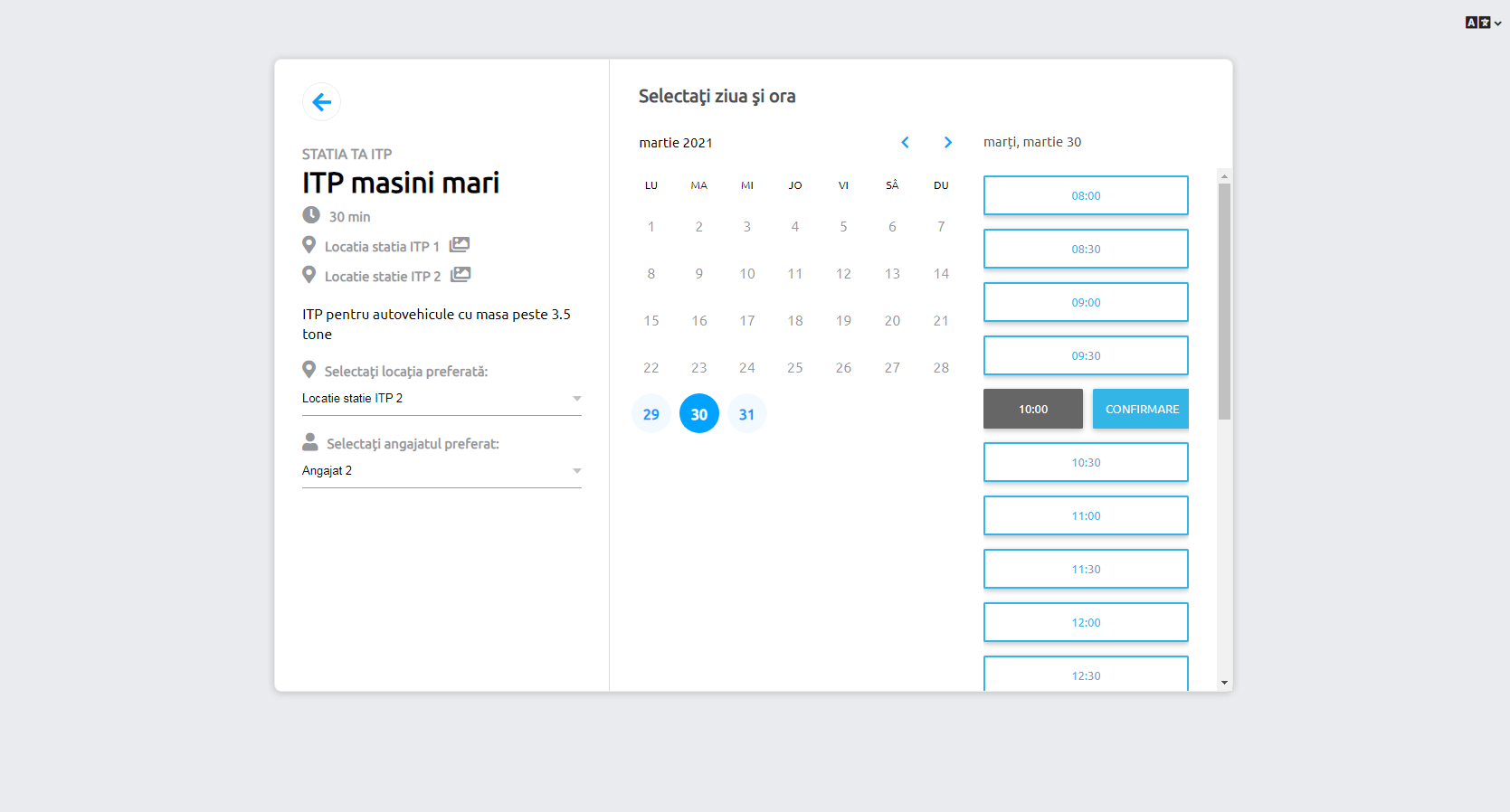
Clientul completează:
- Locația preferată — din lista locațiilor disponibile pentru serviciul ales
- Angajatul preferat — inspectorul ITP preferat
- Ziua dorită — selectată din calendar; zilele disponibile sunt evidențiate
- Ora dorită — sistemul afișează doar intervalele orare disponibile în ziua selectată
Se apasă CONFIRMARE pentru a trece la pasul următor.
10.3 — Introducerea datelor clientului
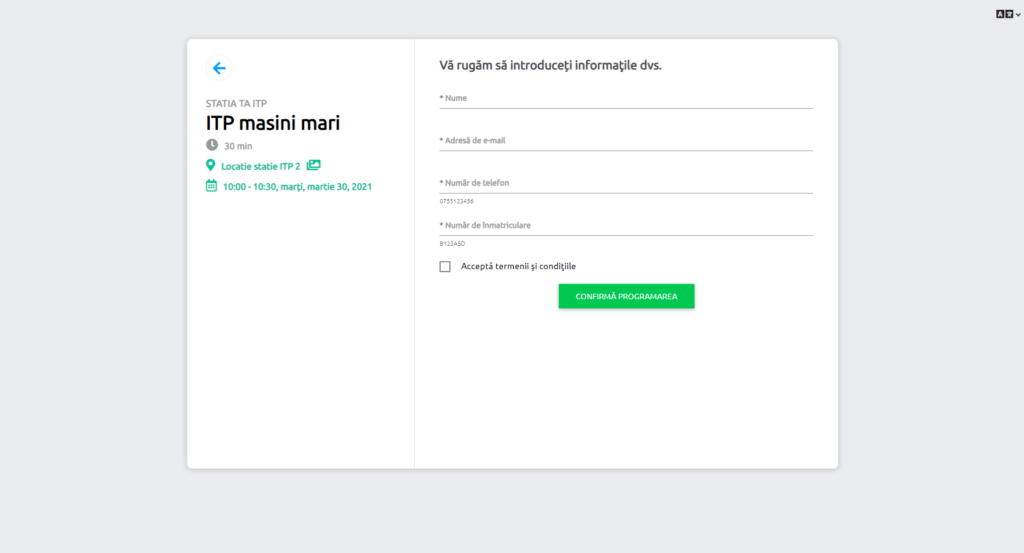
Clientul completează datele sale:
- Nume* — numele complet
- Adresă de e-mail* — adresa la care va primi confirmarea
- Număr de telefon* — numărul de contact
- Număr de înmatriculare* — numărul de înmatriculare al vehiculului
Se bifează „Acceptă termenii și condițiile" și se apasă CONFIRMĂ PROGRAMAREA.
10.4 — Confirmarea programării
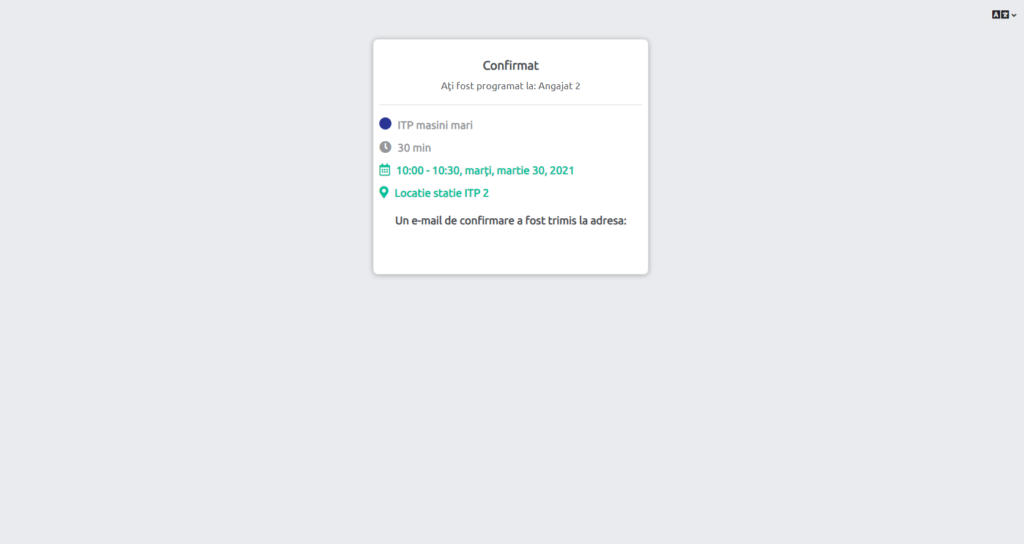
Sistemul afișează o fereastră de confirmare cu toate detaliile programării: serviciul ales, durata, data și ora, locația și angajatul. Un e-mail de confirmare este trimis automat la adresa introdusă de client.
10.5 — Vizualizarea programării în calendar
Programarea făcută de client apare automat în calendarul inspectorului ITP din modulul Programări:
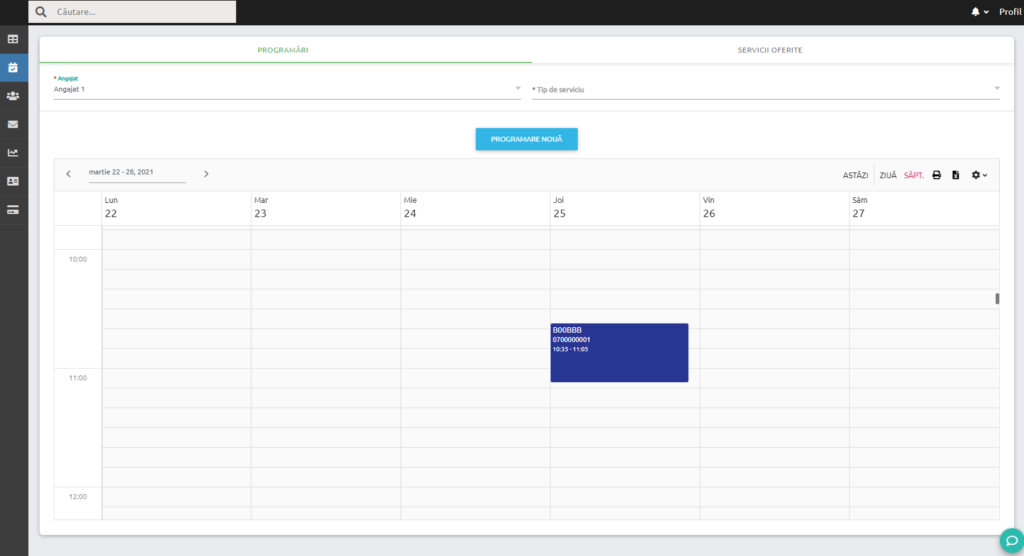
Important! Programările făcute online de clienți apar cu o culoare distinctă în calendar și nu pot fi modificate sau mutate de către inspectorul ITP. Ele pot fi doar vizualizate sau șterse.